

Senest opdateret: 3. februar 2026
PROBLEM
Når den klassiske version af Outlook er opdateret til version 2512, tilføjer eksisterende mailsignaturer tabelkanter. Dette problem opstår, fordi Word indstiller kanten til et kantsæt, der ikke er nul. Du kan bekræfte dette ved at bruge Word til at oprette en tabel og indstille den til uden kant og derefter indsætte den i OneNote eller PowerPoint. Outlook bruger Word som gengivelsesprogram, så det samme problem opstår, når tabellen oprettes i en mail i Outlook.
STATUS: RETTET
Word-teamet løser dette problem med en ændring fra tjenesten, der forventes at blive rullet ud til Aktuel kanal senest fredag den 6. februar 2026. Hvis du vil opdatere ændringen, skal du genstarte klassisk Outlook.
MIDLERTIDIG LØSNING
For at løse dette problem skal du oprette din signaturtabel i OneNote eller PowerPoint.
Hvis du forsøger at formatere din signaturtabel direkte i OneNote, kan du have problemer med formatering, skrifttyper og typografi. Hvis dette er et problem, skal du oprette tabellen i OneNote, kopiere tabellen til Outlook og derefter udfylde tabelcellerne. Nedenfor er trinnene.
Tilpas din signatur ved hjælp af OneNote til at oprette tabellayoutet:
Tilføj en side til en sektion i OneNote, og vælg for at tilføje tekst.
Vælg en tabel på båndet Indsæt , og vælg den ønskede størrelse. Eksempel: 2×3.
Når tabellen er tilføjet, kan du flette eventuelle celler, hvis det er nødvendigt.
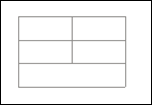
Vælg denne tabel, og kopiér og indsæt den i en ny Outlook-meddelelse, som indeholder din signatur.
Hvis kanterne ikke vises på din signatur (måske fordi de er hvide), skal du slå dem til igen.
Nu kan tabelcellernes størrelse tilpasses din signatur.
Kopiér og indsæt indholdet af hver celle fra signaturen i den nye tabel.
Finjuster enhver formatering.
Slå kanten fra for den nye tabel.
Vælg den faste signatur, og brug Ctrl-C til at kopiere til Udklipsholder.
Fra meddelelsesbåndet skal du vælge Inkluder>signatursignaturer ...>
Erstat og gem signaturerne med denne nye "rettede".
Du kan slette den OneNote-side, der blev brugt til midlertidigt at oprette tabellayoutet.
Du kan få yderligere indsigt og vejledning ved at gå til forumtråden, E-mailsignatur har netop føjet kanter til en tabel, der ikke havde dem så sent som 23/12/2025.
Yderligere ressourcer
Opret og tilføj en mailsignatur i Outlook
Flere ressourcer
 Spørg eksperterne
Opret forbindelse til eksperter, diskuter de nyeste Outlook-nyheder og de bedste fremgangsmåder samt læs vores blog.
 Få hjælp i communityet
Stil et spørgsmål, og find løsninger fra supportmedarbejdere, MVP'er, teknikere samt Outlook-brugere.
 Foreslå en ny funktion
Vi vil meget gerne læse dine forslag og feedback! Del det, du tænker på. Vi lytter.
Se Også
Rettelser eller løsninger på de seneste problemer i klassisk Outlook til Windows