
Senest opdateret: 31. marts 2025
PROBLEM
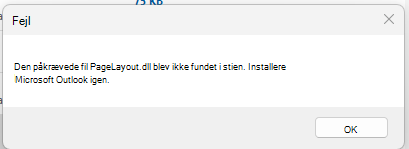
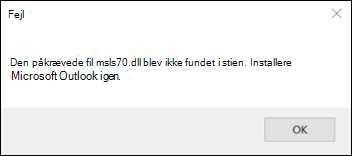
Når du har installeret de seneste opdateringer, får du muligvis vist en eller flere af følgende fejl, når du starter Outlook, Word eller andre Office-programmer:
- "Den påkrævede fil pagelayout.dll kan ikke findes i din sti. Installer Microsoft Outlook igen."
- "Den påkrævede fil msls70.dll kan ikke findes i din sti. Installer Microsoft Outlook igen."
STATUS: RETTET
Office-teamet har foretaget en ændring i version 2504, build 18730.20000, for at afhjælpe problemet. Overvåg opdateringsoversigt for build-tilgængelighed, Opdateringsoversigt for Microsoft 365 Apps (angivet efter dato).
Dette problem kan opstå, når Office-versionen ikke stemmer overens med Office-kanalen. Dette problem kan f.eks. opstå, hvis du er på den månedlige virksomhedskanal, men versionen af Office-programmet er versionen af den aktuelle kanal. Sørg for, at den kanal, du er på, svarer til den version, der vises for den pågældende kanal i Opdateringsoversigt, Opdateringsoversigt for Microsoft 365 Apps (angivet efter dato). Hvis du vil se Office-versionen, skal du åbne Word og vælge Filer, Konto under Om Word. Hvis der er en versionsuoverensstemmelse, er der et problem med installationskonfigurationen. Hvis du bruger Intune, skal du sikre dig, at versionen og buildet af Office på brugerens computer svarer til den kanal og det build, du vil have brugeren.
Den umiddelbare løsning er at gå til den kanal, der svarer til Office-buildet. Problemet kan afhjælpes ved at fjerne og geninstallere Office. Hvis du har brug for hjælp til at løse problemet, kan du åbne en supportsag hos supportteamet til Office-installation.
Når du har den rettede build, og hvis du stadig oplever problemer, skal du indsamle Office-logfilerne og filoplysningerne nedenfor og dele dem med din supporttekniker.
- Luk alle Office-apps, og pak derefter logfilerne i denne mappe sammen, og føj dem til din supportsag:Logfiler: %temp%/diagnostics.
- Download Microsoft 365 Apps Deployment Log Collector fra det officielle Microsoft Download Center. Når den er downloadet, skal du pakke den ud i en mappe, køre den og derefter føje de zippede logfiler til din supportsag
- Notering et skærmbillede af Word-versionsoplysningerne. Gå til denne mappe: C:\Program Files\Microsoft Office\root\Office16. Find Winword.exe, højreklik på den, og vælg Egenskaber, vælg derefter Detaljer, og tag et skærmbillede for at føje til supportsagen.
- Notering et skærmbillede af oplysningerne ommsls70.dll og pagelayout.dll version i samme mappe som angivet i trin 3, og føj det til supportsagen. I nogle tilfælde vises versionen muligvis ikke, men vi vil stadig gerne se disse oplysninger. Hvis filerne ikke findes i den pågældende mappe, skal det bemærkes i sagen.
Hvis du vil have yderligere diskussion om problemet, kan du gå til forumtråden for svar De fleste af vores brugere får gentagne msls70.dll fejl i Outlook.
Yderligere ressourcer
Oversigt over diagnostiske logfiler for Office
Flere ressourcer
 Spørg eksperterne
Opret forbindelse til eksperter, diskuter de nyeste Outlook-nyheder og de bedste fremgangsmåder samt læs vores blog.
 Få hjælp i communityet
Stil et spørgsmål, og find løsninger fra supportmedarbejdere, MVP'er, teknikere samt Outlook-brugere.
 Foreslå en ny funktion
Vi vil meget gerne læse dine forslag og feedback! Del det, du tænker på. Vi lytter.
Se Også
Rettelser eller løsninger på de seneste problemer i Outlook til pc