
Senest opdateret: 1. maj 2025
PROBLEM
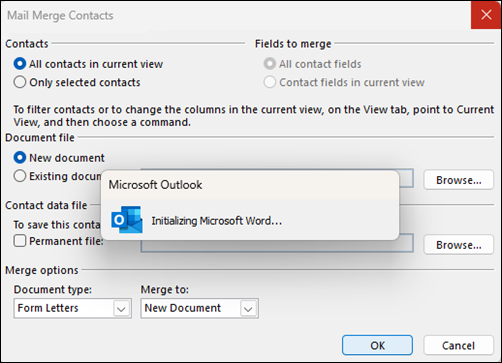
Når du starter en brevfletning ved at bruge kontakter som datakilde, hænger Outlook ved initialisering af Microsoft Word.
STATUS: RETTET
Word-teamet har implementeret en rettelse i følgende kommende builds:
- Beta-kanal (version 2505 build 18824.15010) – tilgængelig nu, opdateringsoversigt for Office Beta-kanal.
- Forhåndsvisning af aktuel kanal (version 2505, build 18827.20000) – ETA primo maj 2025, opdateringsoversigt for Office aktuel kanal (forhåndsvisning) til Windows.
- Aktuel kanal (version 2505 Build 18827.20000) – ETA Slutningen af maj 2025, opdateringsoversigt for Microsoft 365 Apps (angivet efter dato).
Hvis du har brug for rettelsen før, kan du skifte Office til Beta-kanalen:
Brug en registreringsdatabasenøgle til Beta-kanal. Du kan få mere at vide ved at gå til Brug en kommando i registreringsdatabasen til at installere Microsoft 365 Insider på en Windows-enhed.
Åbn et kommandopromptvindue med Kør som administrator for konteksten Administrator.
Indsæt kommandoen nedenfor, og tryk på Enter:
reg add HKLM\Software\Policies\Microsoft\office\16.0\common\officeupdate /v updatebranch /t REG_SZ /d BetaChannel
Når du har tilføjet registreringsdatabasenøglen, skal du vælge Filer>Office-kontoopdateringsindstillinger> og derefter Opdater nu for at starte skiftet til Beta-kanal.
MIDLERTIDIG LØSNING
Løsninger, indtil rettelsen er tilgængelig:
- Deaktiver COM-tilføjelsesprogrammer i Word. I nogle supporttilfælde er det et Word-tilføjelsesprogram, der udløser problemet. Brug dette emne til midlertidigt at deaktivere et Word-tilføjelsesprogram, indlæse eller fjerne en skabelon eller et tilføjelsesprogram. Når du har deaktiveret tilføjelsesprogrammerne til Word, skal du genstarte Word for at implementere ændringen, før du fortsætter med brevfletningen.
- Start klassisk Outlook ved at køre som administratorkontekst, og udfør derefter brevfletningen. Nogle brugere i communityet syntes, at det virkede for dem. Når du er færdig med brevfletningen, skal du genstarte Outlook tilbage til normal tilstand.
- Start klassisk Outlook ved at køre som administratorkontekst, og genstart derefter Outlook tilbage til normal tilstand, og udfør brevfletningen derefter. Dette kan medføre, at tilladelser og indstillinger for filer og registreringsdatabasen opdateres korrekt, for at brevfletning kan fungere.
- Start brevfletning i Word, og filtrer efter kontakter der. Brug Outlook-kontakter som en datakilde til en brevfletning.
- Eksportér kontakter til en Excel CSV-fil for at køre brevfletningen i Word, brevfletning ved hjælp af et Excel-regneark.
Yderligere ressourcer
Brug Outlook-kontakter som en datakilde til en brevfletning
Flere ressourcer
 Spørg eksperterne
Opret forbindelse til eksperter, diskuter de nyeste Outlook-nyheder og de bedste fremgangsmåder samt læs vores blog.
 Få hjælp i communityet
Stil et spørgsmål, og find løsninger fra supportmedarbejdere, MVP'er, teknikere samt Outlook-brugere.
 Foreslå en ny funktion
Vi vil meget gerne læse dine forslag og feedback! Del det, du tænker på. Vi lytter.
Se Også
Rettelser eller løsninger på de seneste problemer i klassisk Outlook til Windows