
Senest opdateret: 30. november 2023
Vigtig
- Outlook-teamet implementerede funktioner til at redigere modtagne møder med en ny Rediger møde-knap, som du kan føje til værktøjslinjen Hurtig adgang eller båndet. Ændringerne er nu tilgængelige fra og med Aktuel kanal version 2311 Build 17029.20068. Knappen Rediger møde går til månedlig virksomhedskanal i den offentlige opdatering 9. januar med version 2311. Den går til Semi-Annual virksomhedskanal (forhåndsvisning) i den offentlige opdatering for 12. december og kommer til Semi-Annual virksomhedskanal med version 2308 i den offentlige opdatering for 9. januar. Denne funktion er kun tilgængelig i Microsoft 365-abonnementet og er ikke planlagt til at blive porteret til Office 2021, Office 2019 eller Office 2016.
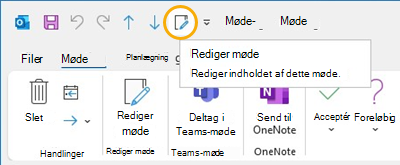
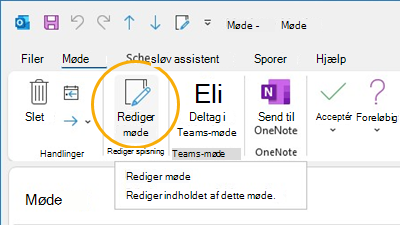
- Når du er opdateret til Aktuel kanal, version 2311 Build 17029.20068 eller højere, kan du føje den nye Rediger møde-knap til værktøjslinjen Hurtig adgang eller båndet.
PROBLEM
Når du modtager mødeelementer, der er sendt fra andre afsendere (interne eller eksterne), foretager sikkerhedsopdateringen to ændringer:
- Mødet er nu skrivebeskyttet for modtageren. Det er ikke længere muligt at foretage ændringer i brødteksten for mødet eller vedhæfte filer til mødet.
- Billeder i mødeelementet, der er gemt på netværksstier som UNC-shares (\\server), filsharestier (File://server) eller eksterne URL-stier (https://), blokeres.

Dette problem opstår efter installation af Outlook Desktop 8. august 2023, sikkerhedsopdateringer. Du kan finde flere oplysninger i den respektive CVE nedenfor:
STATUS: LØSNING
Føj knappen Rediger møde til værktøjslinjen Hurtig adgang
- I Outlook på computeren skal du skifte til din kalender og åbne et mødeelement
- Vælg Filer, Indstillinger og derefter værktøjslinjen Hurtig adgang.
- Under Vælg kommandoer fra: Klik på rullemenuen, og vælg Kommandoer, der ikke er på båndet.
- Vælg Rediger møde, og klik derefter på Tilføj>> for at føje det til værktøjslinjen Hurtig adgang.
- Brug pilen Flyt op for at ordne det i den ønskede rækkefølge.
- Vælg OK for at afslutte Tilpas værktøjslinjen Hurtig adgang.
Føje knappen Rediger møde til båndet
- I Outlook på computeren skal du skifte til din kalender og åbne et mødeelement.
- Vælg Filer, Indstillinger og derefter Tilpas båndet.
- Vælg Aftale under Hovedfaner i højre kolonne under Tilpas det klassiske bånd.
- Vælg Ny gruppe , og når den vises, skal du omdøbe den til Rediger møde. Du kan omdøbe det senere, hvis du foretrækker det.
- Brug pilen Flyt op for at flytte knappen Rediger møde under Handlinger. Lad den nye gruppe Rediger møde være markeret.
- Ved hjælp af kolonnen til venstre under Vælg kommandoer fra: Klik på rullemenuen, og vælg Kommandoer, der ikke er på båndet.
- Find og vælg Rediger møde i vælgerfeltet, og klik derefter på Tilføj for at føje det til den brugerdefinerede gruppe, du lige har oprettet.
- Vælg OK for at afslutte Tilpas båndet.
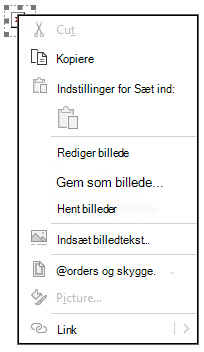
Download et billede for at få det vist
Hvis billedstien er legitim, kan du stadig downloade billedet for at få det vist.
- Højreklik på billedet.
- Vælg Download billeder eller Gem som billede efter behov.
Brødteksten i mødet er skrivebeskyttet. Hvis du skal tage noter om mødet, kan du overveje disse alternative løsninger:
Normalt ville tilføjelse af den eksterne afsender til Afsendere, der er tillid til, gøre det muligt for billederne at blive hentet automatisk, og kalenderelementet kunne redigeres. For eksternt modtagne kalenderelementer gælder dette ikke længere, og løsningstrinnene ovenfor er påkrævede.
Yderligere ressourcer
Føje modtagere af mine mails til listen over de afsendere, der er tillid til
Blokere eller fjerne blokeringen af automatisk hentning af billeder i mails
Flere ressourcer
 Spørg eksperterne
Opret forbindelse til eksperter, diskuter de nyeste Outlook-nyheder og de bedste fremgangsmåder samt læs vores blog.
 Få hjælp i communityet
Stil et spørgsmål, og find løsninger fra supportmedarbejdere, MVP'er, teknikere samt Outlook-brugere.
 Foreslå en ny funktion
Vi vil meget gerne læse dine forslag og feedback! Del det, du tænker på. Vi lytter.
Se Også
Rettelser eller løsninger på de seneste problemer i Outlook til pc