
Senest opdateret: 10. juni 2024
Udstedelsesdato
Programmer har i mange år brugt basisgodkendelse til at oprette forbindelse til servere, tjenester og API-slutpunkter. Basisgodkendelse betyder simpelthen, at programmet sender et brugernavn og en adgangskode med hver anmodning, og disse legitimationsoplysninger gemmes eller gemmes ofte også på brugerens enhed. Traditionelt er basisgodkendelse aktiveret som standard på de fleste servere og tjenester, og det er nemt at konfigurere. Selvom basisgodkendelse var standarden på det tidspunkt, gør basisgodkendelse det lettere for hackere at indsamle brugernes legitimationsoplysninger, hvilket øger risikoen for, at de stjålne legitimationsoplysninger genbruges mod andre slutpunkter eller tjenester.
Basisgodkendelse er en forældet industristandard. Truslerne fra den er kun steget med tiden, og vi har allerede frarådet basisgodkendelse på tværs af flere produkter. Du kan få mere at vide ved at gå til Forbedre sikkerhed – sammen. Der findes bedre og mere effektive alternativer til brugergodkendelse.
Tidslinje for overgang
11. juni 2024
- Tidslinje for afslutning af support til basisgodkendelse meddelt
Slutningen af juni 2024
- Outlook-konto, der aktivt bruger basisgodkendelse, kontaktes via mail
16. september 2024
- Grundlæggende godkendelse er ikke længere muligt at få adgang til nogen Outlook-konti
Midlertidig basisgodkendelsesoplevelse
Indtil den 16. september kan brugere, der logger på Outlook.com med basisgodkendelse, være ude for tilbagevendende adgangskodeanmodninger i Outlook og andre tredjepartsmailprogrammer. Dette er et kendt problem. Efter den 16. september vil brugere, der forsøger at forbinde deres Microsoft-konti via basisgodkendelse, mislykkes med dette.
Anbefalede brugerhandlinger
Som forberedelse til den kommende udfasning af basisgodkendelse er her måder, hvorpå brugerne kan opdatere deres konti til at bruge moderne godkendelse.
Hvis du bruger Outlook til Windows:
Outlook understøtter moderne godkendelse i alle aktuelle Microsoft 365-abonnements-SKU'er og Outlook 2021 LTSC (enhver SKU med build 11601.10000 eller højere), når der oprettes direkte forbindelse som Outlook.com. Hvis din Outlook er konfigureret til at oprette forbindelse til Outlook.com ved hjælp af POP eller IMAP, understøttes moderne godkendelse ikke. Det betyder, at når basisgodkendelse er fuldt frarådet, kan der ikke længere oprettes forbindelse. I dette scenarie har du nogle få valgmuligheder:
Mulighed 1: Få en nyere Outlook-mailapp, som understøtter moderne godkendelse
Hvis din Outlook-klient ikke understøtter moderne godkendelse, skal du opgradere til den nyeste version og derefter konfigurere ved hjælp af Outlook.com synkronisering. Du kan enten købe en ny Outlook-licens, bruge Outlook, der er inkluderet i dit Microsoft 365-abonnement, eller downloade Outlook til Windows gratis.
Mulighed 2: Skift til synkronisering af Outlook.com/Exchange
I stedet for at bruge POP/IMAP og SMTP kan du oprette en ny Outlook Desktop-profil og derefter tilføje din Outlook.com konto ved hjælp af automatisk kontokonfiguration, som tilføjer kontoen med moderne godkendelse. Brug følgende vejledning til at gøre dette:
- Opret en ny Outlook-skrivebordsprofil. Du kan få mere at vide ved at gå til Opret en Outlook-profil.
- Tilføj din Outlook.com konto. Du kan få mere at vide ved at gå til Føje en mailkonto til Outlook.
Følgende versioner af Outlook Desktop understøtter ikke moderne godkendelse til Outlook.com: Outlook 2007, Outlook 2010, Outlook 2013 Outlook 2016 MSI, Outlook 2019 LTSC. En version af Outlook Desktop med en version, der er mindre end 11601.10000, understøtter ikke moderne godkendelse til Outlook.com.
Outlook-apps er gratis og kan downloades direkte fra Microsoft Store på Windows, Mac App Store, iOS App Store eller Google Play Butik.
Når du har hentet den nye mailapp, kan du tilføje dine konti, hvorefter de alle konfigureres til at bruge moderne godkendelse og synkroniseres korrekt, så de er sikre.
Hvis du bruger Mozilla Thunderbird:
Mozilla Thunderbird understøtter moderne godkendelse, og det anbefales, at du sørger for at skifte til at bruge disse indstillinger. Alle konti, du føjer til Thunderbird, konfigureres nu automatisk med de korrekte indstillinger. Du har følgende muligheder:
Mulighed 1: Opdater aktuelle indstillinger
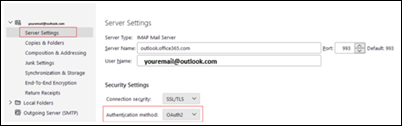
Skift Thunderbirds serverindstillinger:
- Vælg ≡>Kontoindstillinger.
- Vælg Serverindstillinger for din Outlook.com eller Hotmail.com konto i venstre rude.
- For Godkendelsesmetode skal du vælge OAuth2 (i stedet for Normal adgangskode).
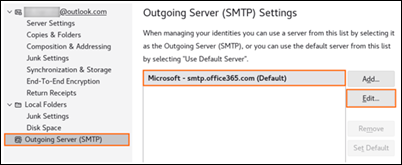
Ændre Thunderbirds godkendelsesmetode til afsendelse af meddelelser (SMTP):
- Vælg ≡>Kontoindstillinger.
- Vælg Server til udgående post (SMTP) i venstre rude.
- Vælg din Microsoft-konto i højre rude, og vælg derefter Rediger ... .
- For Godkendelsesmetode skal du vælge OAuth2 (i stedet for Normal adgangskode).
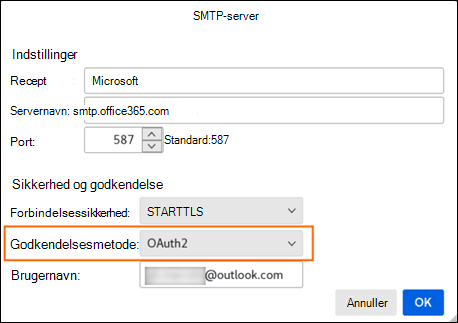
- Klik på OK for at gemme ændringerne.
Mulighed 2: Fjern den aktuelle konto, og tilføj den igen
Hvis du fjerner din nuværende konto fra Thunderbird og derefter tilføjer den igen, registreres de korrekte indstillinger, og du skal blot logge på for at være konfigureret korrekt med moderne godkendelse og de korrekte serverindstillinger.
Hvis du bruger Apple Mail:
Apple Mail understøtter moderne godkendelse som standard, når du konfigurerer kontoen som Outlook.com. Hvis du bruger Apple Mail, og du får vist adgangskodeprompter eller forbindelsesfejl, sker dette sandsynligvis, fordi din konto er konfigureret som grundlæggende godkendelse. Du kan afhjælpe problemet ved at fjerne kontoen og tilføje den igen som Outlook.com:
- Gå til indstillinger>for mailkonti>.
- Tryk på den e-mailkonto, du vil fjerne fra din iPhone, og tryk derefter på Slet konto. Du kan få mere at vide ved at gå til Tilføj og fjern mailkonti på iPhone.
Føj din konto tilbage til Apple Mail:
- Gå til indstillinger > for mail.
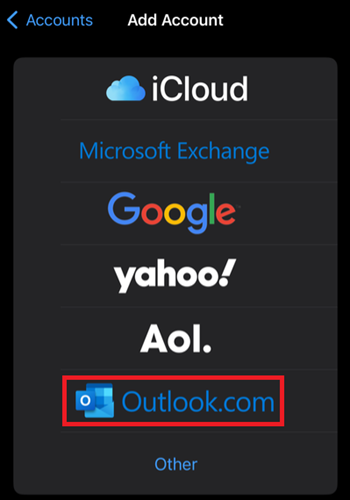
- Tryk på Konti, og tryk derefter på Tilføj konto.
- Vælg Outlook.com i dialogboksen Tilføj konto.
Hvis det ikke løser problemet at fjerne og tilføje kontoen igen, kan du gøre følgende:
- Fjern kontoen igen.
- Gå til Indstillinger>i Safari, og tryk derefter på Ryd historik og webstedsdata.
- Genstart din iPhone.
- Tilføj kontoen igen, og fortsæt med logonflowet for Outlook.com konto.
Hvis du bruger et andet mailprogram:
Gå altid til trinnene Tilføj konto for at søge efter Outlook.com, og brug den, hvis den indstilling er tilgængelig. Hvis Outlook.com ikke er en mulighed, skal du kontakte programmets support for at bekræfte, at de understøtter moderne godkendelse i forhold til EAS, POP, IMAP og SMTP.
Hvis programmet ikke understøtter moderne godkendelse, anbefales det at downloade Outlook. Alle brugere kan downloade Outlook gratis, og det fungerer sammen med de fleste mailtjenester. Outlook kan downloades direkte fra Microsoft Store på Windows, Mac App Store, iOS App Store eller Google Play Butik.
Hvis du har brug for yderligere support eller spørgsmål, kan du gå til svarforumtråden,Microsoft Community.
Flere ressourcer
 Spørg eksperterne
Opret forbindelse til eksperter, diskuter de nyeste Outlook-nyheder og de bedste fremgangsmåder samt læs vores blog.
 Få hjælp i communityet
Stil et spørgsmål, og find løsninger fra supportmedarbejdere, MVP'er, teknikere samt Outlook-brugere.
 Foreslå en ny funktion
Vi vil meget gerne læse dine forslag og feedback! Del det, du tænker på. Vi lytter.
Se Også
Rettelser eller løsninger på de seneste problemer i Outlook til pc