

Senest opdateret: 11. december 2023
PROBLEM
Når du klikker på links i mails i Outlook-skrivebord, hvor stien går til et fuldt domænenavn eller en IP-adresse, ser du muligvis følgende:
- En dialogboks med en advarsel i Outlook med fejlen "Der gik noget uventet galt med denne URL-adresse"
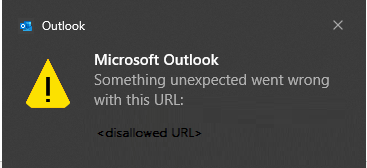
- Uovervåget fejl for den fil, der ikke er tillid til.
Når du åbner links i mails i Outlook på computeren, hvor stien er til enten FQDN eller IP-adresse eller værtsnavnssti, får du vist denne dialogboks. Dette forventes også.
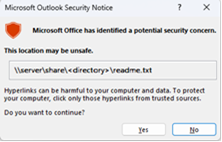
Hvis du vil deaktivere denne dialogboks, skal du følge instruktionerne i artiklen Aktivere eller deaktivere advarsler om hyperlinks i Office-programmer.
HKEY_CURRENT_USER\software\policies\microsoft\office\16.0\common\security
DWORD: DisableHyperlinkWarning
Værdi: 1
Dette problem opstår, efter at du har installeret Outlook Desktop sikkerhedsopdateringer fra 11. juli. Du kan finde flere oplysninger under de respektive CVE'er nedenfor.
MSRC CVE-2023-33151: Sårbarhed i forbindelse med forfalskning af Microsoft Outlook
MSRC CVE-2023-35311: Sårbarhed ved tilsidesættelse af Microsoft Outlook-sikkerhedsfunktioner
KB 5002427: Beskrivelse af sikkerhedsopdateringen for Outlook 2016: 11. juli 2023 (KB5002427)
KB 5002432: Beskrivelse af sikkerhedsopdateringen til Outlook 2013: 11. juli 2023 (KB5002432)
STATUS: LØSNING
Advarsel
Denne løsning kan gøre en computer eller et netværk mere sårbar over for angreb fra ondsindede brugere eller skadelig software, som f.eks vira. Sørg for, at det FQDN eller den IP-adresse, du føjer til Websteder, du har tillid til, er en gyldig URL-sti til virksomheden eller netværket.
For at sikre vedvarende adgang til filer på FQDN- eller IP-adressestier skal du føje disse URL-adresser til zonen med websteder, du har tillid til, i overensstemmelse med Windows-vejledningen. Intranetwebstedet identificeres som et internetsted, når du bruger et FQDN eller en IP-adresse.
Gå til Windows-indstillinger.
Søg efter og åbn Internetindstillinger.
Klik på fanen Sikkerhed , og vælg derefter Websteder, du har tillid til.
Tilføj URL-, UNC- og FQDN-stien, du vil tillade i "Føj dette websted til zonen".
Tilføj f.eks. file://server.usa.corp.com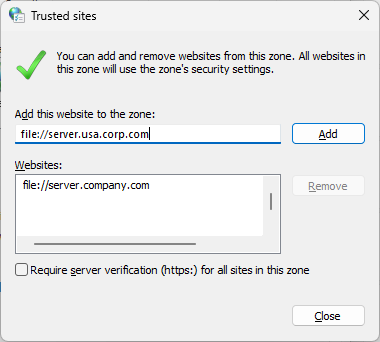
Bemærk
Hvis den post, du ønsker at tilføje, ikke eksplicit starter med 'https:', skal du først fjerne markeringen i afkrydsningsfeltet 'Kræv serverbekræftelse (https) for alle websteder i denne zone', før det kan gemmes.
Denne løsning kan også implementeres via gruppepolitik.
GPO: Brugerkonfiguration
Politik: \\Windows-komponenter\Internet Explorer\Kontrolpanel til internettet\Sikkerhedsside\websted til zonetildelingsliste
Tip
- For at undgå fejl i forbindelse med behandling af politikker eller zoner på grund af forkert syntaks anbefales det kraftigt, at du først tester den ønskede politikpost i brugergrænsefladen Internetindstillinger:
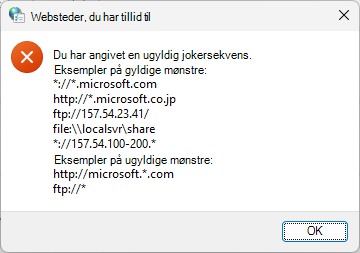
- Grænsefladen til administration af zoner med Gruppepolitik giver ikke inputvalidering af angivne værdier. Ved at udnytte ovenstående tip kan administratorer sikre, at deres politikværdier bliver betragtet som gyldige, før de implementeres bredt.
Bemærk! Syntaksen for at føje en URL-adresse til filer på FQDN eller IP-adressestier til et GPO er anderledes end manuelt at tilføje en fil-URL-adresse til Internetindstillinger | Sikkerhed | Websteder, du har tillid til. Du skal tilføje tre skråstreger /// foran \\<ipadressen>.
Det kunne f.eks. være:
- Manuel tilføjelse af \\10.123.452.37 indsætter file://10.123.452.37 på listen over websteder, du har tillid til, gør det muligt ikke at blokere fillinket.
- Men til gruppepolitikobjekt skal du bruge følgende syntaks: file:///\\10.123.452.37.
Dette angiver også file://10.123.452.37 på listen over websteder, du har tillid til, og gør det muligt ikke at blokere fillinket.
Hvis du har URL-adresser, der ikke starter med https, når du installerer via GPO, kan det være nødvendigt at konfigurere indstillingen for at fjerne markeringen i afkrydsningsfeltet Kræv serverbekræftelse (https) for alle websteder i denne zone.
Bemærk
Hvis den post, du vil tilføje, ikke eksplicit starter med 'https:', skal du først fjerne markeringen i afkrydsningsfeltet Kræv servergodkendelse (https) for alle websteder i denne zone , før det kan gemmes.
Hvis du vil konfigurere gruppepolitikobjekt og ikke skulle gå gennem alle klienter én ad gangen for at fjerne markeringen i afkrydsningsfeltet, kan du bruge disse nøgler:
HKU\Software\Microsoft\Windows\CurrentVersion\Internet Settings\Zones\2\Flags: 0x00000143(323)
Afkrydsningsfelt markeret:
[HKEY_CURRENT_USER\SOFTWARE\Microsoft\Windows\CurrentVersion\Internet Settings\Zones\2]
"Flags"=dword:00000047
Afkrydsningsfelt ikke markeret:
[HKEY_CURRENT_USER\SOFTWARE\Microsoft\Windows\CurrentVersion\Internet Settings\Zones\2]
"Flags"=dword:00000043
Hvis du vil tilføje filshares i registreringsdatabasen med gruppepolitikobjekt, skal du overveje følgende:
Hvis det er et domæne
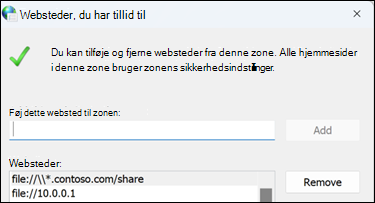
I Contoso-eksemplet ovenfor angives det i registreringsdatabasen her:
Computer\HKEY_CURRENT_USER\Software\Microsoft\Windows\CurrentVersion\Internet Settings\ZoneMap\Domains\contoso.com

Hvis det er en IP-adresse, angives den i registreringsdatabasen her:
Computer\HKEY_CURRENT_USER\Software\Microsoft\Windows\CurrentVersion\Internet Settings\ZoneMap\Ranges\Range1

Og for hvert IP-adresseshare er det nødvendigt at oprette en ny områdenøgle under Områder.
Flere ressourcer
 Spørg eksperterne
Opret forbindelse til eksperter, diskuter de nyeste Outlook-nyheder og de bedste fremgangsmåder samt læs vores blog.
 Få hjælp i communityet
Stil et spørgsmål, og find løsninger fra supportmedarbejdere, MVP'er, teknikere samt Outlook-brugere.
 Foreslå en ny funktion
Vi vil meget gerne læse dine forslag og feedback! Del det, du tænker på. Vi lytter.
Se Også
Rettelser eller løsninger på de seneste problemer i Outlook til pc