
Senest opdateret: 5. oktober 2022
PROBLEM
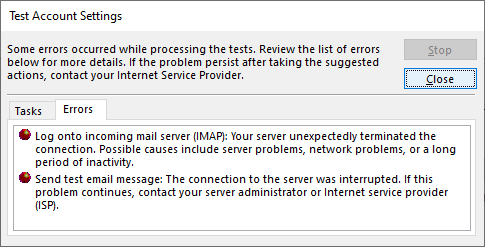
Outlook stopper med at oprette forbindelse til mailserveren. Du kan få vist fejl som følgende:
"Forbindelsen til serveren blev afbrudt."
Opgaven 'Brugernavn - Modtagelse' rapporterede en fejl (0x800CCC0F): 'Forbindelsen til serveren blev afbrudt. Hvis problemet fortsætter, skal du kontakte din serveradministrator eller din internetudbyder.
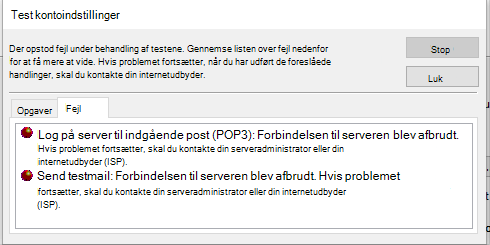
"Din server afbrød forbindelsen uventet. Mulige årsager kan være serverproblemer, netværksproblemer eller en længere periode med inaktivitet."
STATUS: MIDLERTIDIG LØSNING
Når vi har undersøgt dette yderligere, får vi vist to løsninger på disse fejl:
Løsning #1: Hvis du får fejlene i ovenstående afsnit, kan det tyde på, at der er et problem med appadgangskoden. Dette kan ske på Windows 10 eller Windows 11. Du løser problemer med appadgangskoden ved at logge på din IMAP-mailudbyders webmail og gå til Kontoinformationssikkerhed> og oprette en ny appadgangskode.
Gør følgende for at rette appadgangskoden på din mailkonto i Outlook:
- Vælg Filer i Outlook, klik på rullemenuen under Kontooplysninger , og vælg IMAP-kontoen med fejlene ovenfor.
- VælgServerindstillinger forkontoindstillinger>.
- På IMAP-kontoindstillingerne skal du indsætte den nye appadgangskode i feltet Adgangskode.
- Vælg Næste og derefter Udført.
Løsning #2: Vi har testet yderligere og fundet ud af, at TLS 1.3 kan forårsage ovenstående fejl, hvis du bruger Windows 10. Vores test viste, at Windows 11 TLS 1.3 burde fungere fint med Outlook. Hvis du bruger Windows 10, skal du følge nedenstående trin for at deaktivere TLS 1.3 og løse fejlene i artiklen ovenfor.
Dette problem kan opstå, hvis computeren er blevet opdateret til at have TLS 1.3-konfigureret. Du kan løse problemet ved at fjerne TLS 1.3-indstillingerne ved at gøre følgende:
- Klik på Start, søg efter Regedit, og åbn programmet
- Gå til denne sti i registreringsdatabasen:
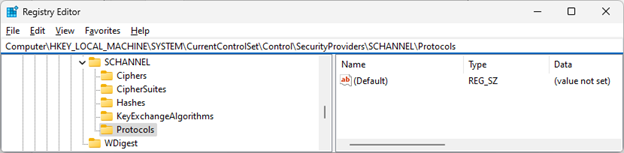
Computer\HKEY_LOCAL_MACHINE\SYSTEM\CurrentControlSet\Control\SecurityProviders\SCHANNEL\Protocols
- Kontrollér, om du ser TLS 1.3 under Protokoller. Hvis du gør det, skal du højreklikke på Protokoller og klikke på Eksporter for at gemme en eksport af konfigurationen i registreringsdatabasen, hvis du af en eller anden grund har brug for at vende tilbage.
- Hvis du under Protokoller ser TLS 1.3, skal du slette denne nøgle og dens undernøgler.
- Genstart Outlook. Hvis synkronisering stadig ikke begynder at virke, skal du genstarte Windows.
Når du har foretaget ændringen, bør registreringsdatabasen ligne nedenstående og viser ingen TLS 1.3-nøgler.
Flere ressourcer
Krypteringspakker i TLS/SSL (Schannel SSP) – Win32-apps | Microsoft Learn
 Spørg eksperterne
Opret forbindelse til eksperter, diskuter de nyeste Outlook-nyheder og de bedste fremgangsmåder samt læs vores blog.
 Få hjælp i communityet
Stil et spørgsmål, og find løsninger fra supportmedarbejdere, MVP'er, teknikere samt Outlook-brugere.
 Foreslå en ny funktion
Vi vil meget gerne læse dine forslag og feedback! Del det, du tænker på. Vi lytter.
Se Også
Rettelser eller løsninger på de seneste problemer i Outlook til pc