
Senest opdateret: 29. marts 2024
PROBLEM
Når du besvarer eller videresender en mail, får du en rapport om manglende levering (NDR) som den nedenfor. I dette specifikke tilfælde betyder fejlenum(7) i NDR, at modtagerens post til autofuldførelse af mail er dårlig. Dette skyldes en fejl i Skrivebordsversionen af Outlook, som siden er blevet rettet.
Fejl:
Meddelelsen nåede ikke frem til nogle eller alle de tilsigtede modtagere.
emne: NDR-mail
Sendt: 25-03-2024 10.30
Der kan ikke oprettes forbindelse til følgende modtager(e):
Brugernavn på 25-03-2024 10.30
- Denne meddelelse kunne ikke sendes. Prøv at sende meddelelsen igen senere, eller kontakt netværksadministratoren.
____________________________________________________
Diagnostiske oplysninger til administratorer:
____________________________________________________
Fejlen er [0x80004005-0x00000000-0x00000000].
Submit-Message mislykkedes: meddelelses-id(5), fejloptælling(7), HResult(0x80004005), EC(-2147467259).
STATUS: RETTET
Dette problem er nu blevet rettet i version 2403, build 17425.20146, der udgives 29/3/24. For at installere opdateringen skal du vælge Filer > Office-konto>Opdateringsindstillinger>Opdater nu. Indtil det rettede build bliver tilgængeligt, skal du bruge Outlook Web Access (OWA) eller det nye Outlook.
Du kan løse problemet ved at slette autofuldførelsesposten for modtageren, at du har fået rapporten om manglende levering.
Fjerne det forkerte autofuldførelseselement
Følg disse trin:
- Åbn en ny mailmeddelelse.
- Skriv de første par tegn af det autofuldførelseselement, du vil fjerne.
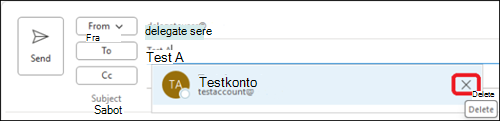
- Når posten vises på listen over forslag, skal du flytte musemarkøren hen over forslaget, indtil det fremhæves, men undlad at markere det.
- Når X-ikonet vises ud for det fremhævede forslag, skal du vælge X for at fjerne elementet fra listen eller trykke på Delete på tastaturet.
Når du har slettet autofuldførelsesposten, skal du skrive den fulde mailadresse, næste gang du sender en mail til den pågældende modtager. Deres bidrag tilføjes igen til listen til autofuldførelse.
Yderligere ressourcer
Listen Autofuldførelse i Outlook
Flere ressourcer
 Spørg eksperterne
Opret forbindelse til eksperter, diskuter de nyeste Outlook-nyheder og de bedste fremgangsmåder samt læs vores blog.
 Få hjælp i communityet
Stil et spørgsmål, og find løsninger fra supportmedarbejdere, MVP'er, teknikere samt Outlook-brugere.
 Foreslå en ny funktion
Vi vil meget gerne læse dine forslag og feedback! Del det, du tænker på. Vi lytter.
Se Også
Rettelser eller løsninger på de seneste problemer i Outlook til pc