
Senest opdateret: 25. juli 2022
PROBLEM
Når du søger i Outlook Desktop på Windows 11, kan du muligvis ikke se de nyeste mails i søgeresultaterne. Hvis du markerer Windows-indekseringsindstillinger i Kontrolpanel, vil du bemærke, at indekseringen muligvis kører langsomt eller kan være afbrudt midlertidigt.
Dette problem påvirker primært brugere, der har POP-, IMAP- og offline Exchange-konti. Dette skyldes, at søgefunktionen primært bruger den lokale Windows tjenesten Søgning til at indeksere mails. Mail, der er hostet af Microsoft 365 og forbundne Exchange-konti, bruger Tjenestesøgning til størstedelen af søgeområderne. Tjenestesøgning påvirkes ikke af dette problem.
STATUS: RETTET
En løsning på dette problem er inkluderet i Windows 11-opdateringen, 21. juli 2022—KB5015882 (OS Build 22000.832) Preview (microsoft.com).
Den specifikke ændring, der henvises til i Windows 11-artiklen:
- Løser et problem, der medfører, at genopbygning af indeks går langsomt. Dette hjælper enheder, der har problemer med lokal søgning, herunder søgning efter de seneste mails i Outlook.
MIDLERTIDIG LØSNING
Du kan midlertidigt løse problemet ved at deaktivere Windows Desktop Search. Dette får Outlook til at bruge den indbyggede søgning. Den indbyggede søgefunktion viser følgende meddelelse for at angive, at den ikke anvender tjenesten Søgning i Windows:
"Søgeydeevnen påvirkes, fordi en gruppepolitik har deaktiveret Windows tjenesten Søgning."

Følg disse trin for at deaktivere Windows Desktop Search-tjenesten til Outlook:
Vigtig
De følgende trin viser dig, hvordan du redigerer registreringsdatabasen. Der kan dog opstå alvorlige problemer, hvis du redigerer registreringsdatabasen forkert. Sørg for, at du følger nedenstående fremgangsmåde nøje. For at sikre dig mod problemer skal du sikkerhedskopiere registreringsdatabasen, før du redigerer den. Du kan derefter gendanne registreringsdatabasen, hvis der opstår et problem. Du kan få mere at vide om, hvordan du laver en sikkerhedskopi og gendanner registreringsdatabasen ved at gå til Sådan sikkerhedskopierer og gendanner du registreringsdatabasen i Windows.
I Windows skal du højreklikke på Start, og derefter vælge Kør. I feltet Åbn: skal du skrive regedit og derefter vælge OK. Dette åbner registreringseditoren.
Find denne undernøgle i registreringsdatabasen, og vælg den:
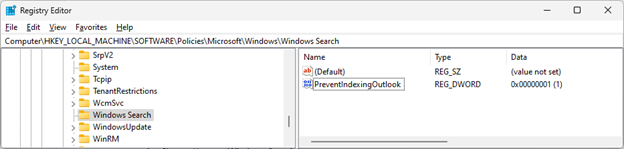
HKEY_LOCAL_MACHINE\SOFTWARE\Policies\Microsoft\WindowsVælg Rediger > ny > nøgle , og navngiv den nye nøgle Windows Search.
Vælg den nye Windows Search-nøgle.
Vælg Rediger > ny > DWORD-værdi.
Skriv PreventIndexingOutlook som navnet på DWORD, og tryk derefter på Enter.
Højreklik på PreventIndexingOutlook, og vælg derefter Rediger....
I feltet Værdidata skal du skrive 1 for at aktivere posten i registreringsdatabasen og derefter vælge OK.
Bemærk
Hvis du vil deaktivere indstillingen PreventIndexingOutlook, skal du skrive 0 (nul) og derefter vælge OK.
Luk registreringseditoren, og genstart derefter Outlook.
Til reference viser følgende skærmbillede, hvordan denne rettelse vises i Registreringseditor, når løsningen er aktiveret.
Flere ressourcer
 Spørg eksperterne
Opret forbindelse til eksperter, diskuter de nyeste Outlook-nyheder og de bedste fremgangsmåder samt læs vores blog.
 Få hjælp i communityet
Stil et spørgsmål, og find løsninger fra supportmedarbejdere, MVP'er, teknikere samt Outlook-brugere.
 Foreslå en ny funktion
Vi vil meget gerne læse dine forslag og feedback! Del det, du tænker på. Vi lytter.
Se Også
Rettelser eller løsninger på de seneste problemer i Outlook til pc
Fejlfinding af søgeproblemer i Outlook