
Senest opdateret: 18. juli 2024
PROBLEM
Når du opdaterer eller annullerer et mødeelement i skrivebordsversionen af Outlook, får du vist en konfliktfejl.
"Et eller flere elementer i den mappe, du har synkroniseret, stemmer ikke overens. Du kan løse konflikterne ved at åbne elementerne og derefter prøve denne handling igen."
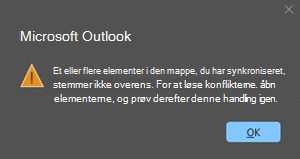
Eller du får muligvis vist denne fejl:
"Den brugerdefinerede formular kan ikke åbnes. Outlook bruger en Outlook-formular i stedet."
Dette problem opstår, når der er en lokal konflikt for kalenderelementet i Outlook på computeren. Serverkopien af kalenderelementet er ikke i konflikt.
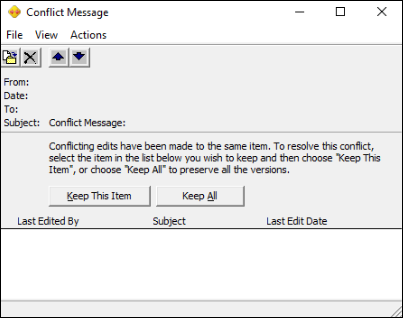
Hvis du får vist dialogboksen Konfliktmeddelelse, skal du lukke den. Brug af denne dialogboks løser muligvis ikke problemet fuldt ud.
STATUS: RETTET
Rettelsen af denne tjeneste blev fuldført verdensomspændende implementering kl. 22:00 PST den 11/7/24. Der kræves ingen brugerhandlinger for at løse denne løsning. Nu, hvor rettelsen er frigivet, bør du ikke se nye møder, der forårsager konflikter. Dette problem publiceres også på dashboardet for tjenestetilstand som EX800425.
Rettelserne til tjenesten findes i følgende builds: 15.20.7741.xx, 15.20.7762.xx, 15.20.7784.xx. Du kan se tjenestebuildet ved at kontrollere kolonnen Version ved hjælp af dialogboksen Status for Outlook-forbindelse. Se Beskrivelse af dialogboksen Forbindelsesstatus.
Bemærk, at rettelsen af tjenesten vil forhindre nye forekomster af kalenderkonflikter. Den retter ikke møder med tilbagevirkende kraft, der allerede er i konflikttilstanden, eller som har duplikerede elementer. Brugere, der har elementer i konflikt, skal kun bruge Løsning 2 til at fjerne konfliktelementerne. Brugere, der har duplikerede møder, skal udføre Løsning 2 og derefter Løsning 3 i rækkefølge. Disse trin rydder konflikterne og fjerner derefter de duplikerede elementer.
Løsning 1:
Foretag mødeopdateringer i Outlook Web Access (OWA), eller brug det nye Outlook. Konflikten opstår ikke, når du opdaterer eller annullerer mødet i OWA eller det nye Outlook. Problemet med konflikt findes kun i skrivebordsversionen af Outlook og kun på den computer, hvor konflikten findes. Det er ikke på andre maskiner eller på modtagernes kopier af møderne.
Løsning 2:
Hvis du vil afhjælpe problemet med kalenderkonflikten, kan du bruge Ryd offlineelementer til din kalender. Disse trin rydder kalenderelementerne i Outlook Store (OST) på din lokale computer. Når du har udført disse trin, synkroniserer Outlook rene kopier af mødeelementerne fra tjenesten.
Disse trin løser ikke dubletter. Møder, der vil blive fastsat med disse trin, er dem, der er markeret med en rombe.
Eksempel:

Hvis du vil rydde offline Calendar-elementer, skal du følge disse trin:
- Luk alle Office-programmer.
- Åbn ruden Calendar i Outlook, og højreklik på mappen Calendar.
- Vælg Egenskaber.
- På fanen Generelt skal du vælge Ryd offlineelementer.
- Vælg OK.
Bemærk
Vi har modtaget feedback om, at Ryd offlineelementer nogle gange medfører en fejl: "Der opstod en fejl under fjernelse af dine data fra Outlook-datafilen (.ost). Der er ikke mere hukommelse eller systemressourcer. Luk nogle vinduer eller programmer, og prøv igen". Hvis du får denne fejl, skal du bruge en af følgende fremgangsmåder:
- Genstart computeren for at fjerne apps eller tjenester fra at låse . OST-fil og udfør trinnene igen for at rydde offlineelementer.
- Opret en ny Outlook-profil, der også synkroniserer rene kopier af kalenderelementerne. Hvis du vil have mere at vide, skal du gå til Opret en Outlook-profil. Hvis du opretter en ny profil, kan det være nødvendigt at genskabe lokale signaturer og klientregler, hvis det er relevant.
- Slet . OST-fil for den pågældende mailkonto. Du kan finde flere oplysninger i Introduktion til Outlook Data Files (.pst og .ost).
Løsning 3:
Calendar-teamet har opdateret om, at tjenesten overvåger for duplikerede kalenderelementer, og vil automatisk fjerne dem. Brug kun denne løsning, hvis dublerede kalenderelementer bevares i mere end en uge.
Hvis du fik vist dialogboksen Konfliktmeddelelse, der åbnede et mødeelement og valgte Behold alle, blev der oprettet flere dublerede kopier af mødet. Hvis der er for mange kopier til nemt at annullere fra Outlook på computeren, kan du bruge Calcheck til at fjerne dubletterne.
Hvis du vil bruge CalCheck til at fjerne dublerede elementer i arrangørens kalender, der er oprettet af hændelse EX800425, skal du bruge følgende trin:
Download CalCheck. Download værktøjet Calendar Checking til Outlook.
Du kan finde flere oplysninger om brugen af Calcheck i Oplysninger om Calendar Checking Tool til Outlook (CalCheck).
På arrangørens maskine skal du oprette en mappe c:\calcheck og udpakke CalCheck-zip-filen til denne mappe (højreklik på zip-filen, og vælg Udpak alle..).
I mappen c:\calcheck skal du finde calcheck.cfg og åbne den for at redigere den i Notesblok. Du kan åbne Notesblok først og trække calcheck.cfg ind i Notesblok, foretage ændringerne og derefter gemme fra Notesblok.
Hvis du specifikt vil identificere og KUN fjerne de dublerede elementer, der er oprettet af hændelsen, skal du indstille DupGlobalObjectIDs=true og alle andre test til falsk og gemme filen calcheck.cfg.
Tip: For at sikre, at alle værdier undtagen DupGlobalObjectIDs er angivet til falsk, skal du bruge Rediger | Erstat-funktion i Notesblok for at ændre dem alle fra sand til falsk.For at sikre, at du får calcheck.cfg korrekt, kan du henvise til eller bruge CalCheckConfigFile.
Vigtig
Det forrige trin er vigtigt, for hvis du ikke indstiller de andre regler til falske, kan ikke-dublerede møder blive flyttet til mappen Calchek i din Outlook-mappeliste.
Luk Outlook.
Åbn en kommandolinje, og skift mappen til c:\calcheck (cd \calcheck). Indtast calcheck.exe og tryk på Enter. Du bliver bedt om at angive Outlook-profilen med dubletterne. Vælg profilen, og vælg OK.
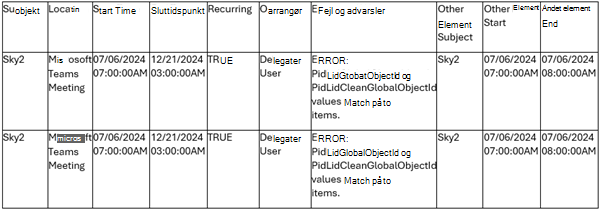
Brug Windows Stifinder til at gå til mappen c:\calcheck, og åbn CalCheckErr.csv. Den bør indeholde en liste over de duplikerede elementer.
Eksempel:
Luk Outlook og Excel.
Hvis du er tilfreds med listen, kan du nu fjerne disse dubletter. Dubletterne flyttes til en ny mappe kaldet Calcheck i Outlook-mappelisten. Gå tilbage til kommandolinjen, skriv følgende kommando, og tryk på Enter. Sørg for, at Outlook skrivebordet er lukket, før du kører kommandoen.
C:\calcheck>calcheck.exe -F -RVælg den profil, du vil bruge til at fjerne de dublerede kalenderelementer, i profilvælgervinduet.
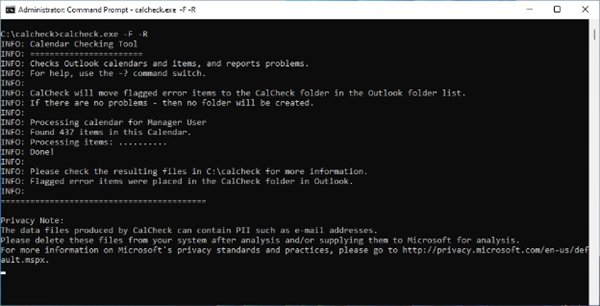
Kommandopromptvinduet vises som ovenfor, når det er fuldført. Før du lukker den, skal du bruge Windows Stifinder og gå til mappen C:\calcheck og åbne Calcheck.log for at sikre dig, at den angiver, at den er færdig og viser det aktuelle klokkeslæt nederst i loggen. Hvis du er færdig, skal du lukke kommandoprompten. Den lukker ikke af sig selv.
Slut: 07/05/2024 11:53:30AM
Færdig med at behandle postkasse /o=ExchangeLabs/ou=Exchange Administrative Group (FYDIBOHF23SPDLT)/cn=Recipients/cn=b6121eb9ed4ea0822d864549e4f59d-manageruserKommandoen calcheck.exe -F -R oprettede en mappe med navnet Calcheck i din Outlook-mappeliste, der indeholder de dublerede elementer. Hvis du efter et stykke tid bekræfter, at problemet med dubletter er løst, kan du slette mappen ved at højreklikke på mappen og vælge Slet mappe.
Hvis de dublerede elementer ikke fjernes, skal du lukke Outlook, køre kommandoen igen og lade kommandopromptvinduet gå et par minutter til at fuldføre opgaven.
Yderligere ressourcer
Problemer med ydeevnen i Outlook i en cachelagret .ost- eller .pst-fil i Exchange-tilstand
Flere ressourcer
 Spørg eksperterne
Opret forbindelse til eksperter, diskuter de nyeste Outlook-nyheder og de bedste fremgangsmåder samt læs vores blog.
 Få hjælp i communityet
Stil et spørgsmål, og find løsninger fra supportmedarbejdere, MVP'er, teknikere samt Outlook-brugere.
 Foreslå en ny funktion
Vi vil meget gerne læse dine forslag og feedback! Del det, du tænker på. Vi lytter.
Se Også
Rettelser eller løsninger på de seneste problemer i Outlook til pc