
Senest opdateret: 28. september 2023
PROBLEM
Når du starter skrivebordsversionen af Outlook, får du uventet vist meddelelsen "Outlook lukkede, mens du havde elementer åbne. Vil du åbne elementerne fra din sidste session igen?"
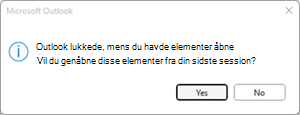
Denne adfærd kan forekomme, hvis du bruger en tidsubegrænset Office-detail-SKU, f.eks. Microsoft Office Professional Plus og Office Home and Business, startende med version 2306 (Build 16529.20154).
I de fleste tilfælde med tidsubegrænset Office viser Outlook-indstillingerne ikke denne funktion, så du kan ikke angive den i brugergrænsefladen. Benyt følgende fremgangsmåde til at kontrollere indstillingen:
- Vælg Filer og derefter Indstillinger.
- På fanen Generelt , under Startindstillinger, skal du vælge Spørg mig, om jeg vil gendanne tidligere elementer fra rullemenuen.
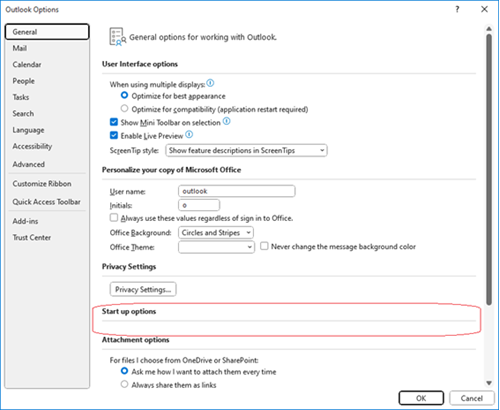
Denne funktion er yderligere dokumenteret her: Gendan automatisk vinduer i Outlook.
STATUS: RETTET
Dette problem er nu blevet rettet i version 2309, build 16827.20130. Hvis du vil installere opdateringen med det samme, skal du vælge Fil>, Office-konto>, Opdateringsindstillinger:>Opdater nu.
MIDLERTIDIG LØSNING
Hvis indstillingen ikke vises under Indstillinger for Outlook, og du vil deaktivere den, kan du angive en registreringsdatabasenøgle for indstillingen for at omgå problemet. Da funktionen gentagne gange vises og forsvinder, kan det stoppe alle forekomster af problemet. Så det er muligvis ikke en altomfattende løsning.
Registreringsdatabasenøglen er:
HKEY_CURRENT_USER\Software\Microsoft\Office\16.0\Outlook\Preferences
DWORD: GenåbnWindowsOption
Værdi: 1
Indstillingen er knyttet til følgende registreringsdatabaseværdier:
Never reopen previous items = 1
Spørg mig, om jeg vil genåbne elementer = 0
Åbn altid tidligere elementer igen = 2
Trin til at tilføje den foretrukne registreringsdatabasenøgle for at fortælle Outlook, at tidligere elementer aldrig skal åbnes igen:
Start registreringseditoren.
Opret eller rediger følgende værdi i DWORD i registreringsdatabasen på den angivne placering.
Subkey: HKEY_CURRENT_USER\Software\Microsoft\Office\16.0\Outlook\Preferences
DWORD: GenåbnWindowsOption
Værdi: 1Afslut Registreringseditor.
Genstart Outlook.
Yderligere ressourcer
Sådan åbner du Registreringseditor i Windows 10
Sådan sikkerhedskopieres og gendannes registreringsdatabasen i Windows
Flere ressourcer
 Spørg eksperterne
Opret forbindelse til eksperter, diskuter de nyeste Outlook-nyheder og de bedste fremgangsmåder samt læs vores blog.
 Få hjælp i communityet
Stil et spørgsmål, og find løsninger fra supportmedarbejdere, MVP'er, teknikere samt Outlook-brugere.
 Foreslå en ny funktion
Vi vil meget gerne læse dine forslag og feedback! Del det, du tænker på. Vi lytter.
Se Også
Rettelser eller løsninger på de seneste problemer i Outlook til pc