
Feedbackappen på Surface Duo giver dig mulighed for at fortælle Microsoft om eventuelle problemer, du løber ind i, når du bruger Surface Duo. Du kan også sende forslag, der kan hjælpe os med at forbedre Surface Duo.
Du kan nemt sende et forslag eller rapportere et problem ved at oprette en ny feedback til os. Du kan også vedhæfte nogle skærmbilleder og endda en komplet fejlrapport over et problem, så vi kan se, hvad du oplever.
Åbn Feedbackappen
Åbn Feedbackappen for at komme i gang. Du kan logge på med din Microsoft-konto, hvis du ønsker det, eller sende feedback anonymt.
- Åbn Indstillinger, og tryk derefter på Om>Giv feedback til Microsoft.
- Benyt en eller flere af følgende fremgangsmåder i Feedbackappen:
- Hvis du vil logge på med din Microsoft-konto, skal du trykke på Log på. Hvis du allerede er logget på din Microsoft-konto, skal du blot trykke på den pågældende konto i Feedbackappen.
Når du er logget på med din Microsoft-konto, kan du se feedback, som du tidligere har indsendt. - Hvis du vil sende feedback anonymt, skal du trykke på Spring over.
Hvis du ikke er logget på med din Microsoft-konto, kan du sende ny feedback, men du kan ikke se den feedback, du har indsendt tidligere.
Bemærk
Hvis du har brug for at rapportere et problem, der kræver et øjeblikkeligt eller mere direkte svar, skal du bruge appen Få hjælp på din Windows-pc eller gå til Hjælp til Surface Duo & at lære på Microsoft Support-webstedet.
Indsend feedback
I Feedbackappen skal du trykke på Giv feedback.
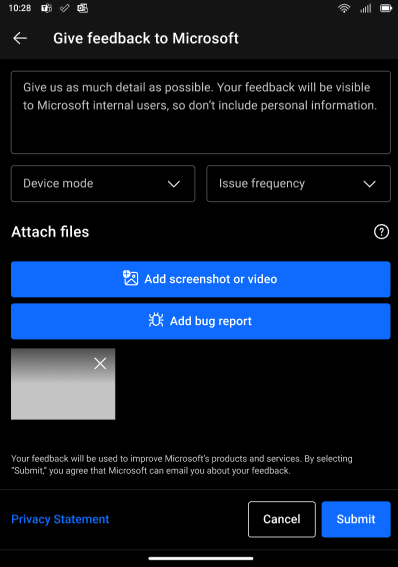
I feltet Beskrivelse øverst, kan du give din feedback og angive så mange detaljer som muligt.
Vælg Enhedstilstand og problemhyppighed, hvis du vil.
Angiv et skærmbillede eller en video af problemet, hvis det er muligt. Skærmbilledet eller videoen vil i høj grad hjælpe os med bedre at forstå dit problem.
Du kan få mere at vide om, hvordan du tager et skærmbillede eller optager en video, under Tag et skærmbillede eller en video på Surface Duo.Send en komplet fejlrapport, hvis du vil.
Hvis du vil sende en fejlrapport, skal du slå Udviklertilstand til og derefter tillade fulde fejlrapporter..For at oprette en fejlrapport:
- Du slår Udviklerindstillinger til ved at trykke på Indstillinger>Om og derefter trykke på Buildnummer syv gange.
- Tryk på Indstillinger>for systemudvikler>, og slå derefter genvejen til fejlrapport til i afsnittet Fejlfinding .
- For at starte en ny fejlrapport, skal du trykke og holde på Tænd/sluk-knappen og derefter trykke på Fejlrapport i øverste højre hjørne af skærmen.
Du får en meddelelse, når fejlrapporten er klar til at blive vedhæftet. - I Feedback-appen skal du trykke på Tilføj fejlrapport og derefter vælge den fejlrapportfil, du vil vedhæfte.
Når du er klar til at sende din feedback, skal du trykke på Indsend.
Har du brug for mere hjælp?
Teknisk support

Hvis du har brug for teknisk support, skal du åbne overflade-appen eller webbrowseren, beskrive dit problem og vælge Få hjælp.
Community-support

Communities kan hjælpe dig med at stille spørgsmål og høre fra eksperter med omfattende viden. Spørg community'et.
Anden support

Hvis du ikke kan bruge din overflade eller har spørgsmål om noget andet, skal du åbne Få hjælp for at få anden support online.


