
Surface Pro X Signature Keyboard er designet til Surface Pro X til at opbevare og oplade din Slim Pen. Det har en stor touchpad i glas og Alcantara-materiale. Her kan du se, hvordan du konfigurerer og bruger den med din pen.
Bemærk
Nogle produkter er muligvis ikke tilgængelige i dit land/område.
Lær Surface Pro X Signature Keyboard at kende
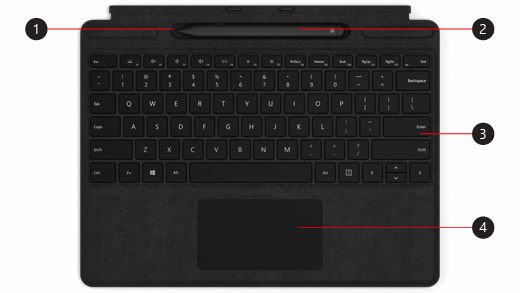
- Opbevaringsbakke
- overflade Slim Pen
- Tastatur
- Touchpad
Bemærk
Dette tastatur er kun kompatibelt med Surface Pro X.
Tilslut dit tilbehør
Hvis du vil se, om undertekster til video er tilgængelig på dit sprog, skal du vælge ikonet Undertekster, når videoen begynder.
Konfigurer dit tastatur
Brug tastaturet til at oplade og aktivere din pen. Sådan gør du:
- Fastgør toppen af tastaturet til bunden af Surface Pro X.
- Placer din pen i opbevaringsbakken. Vent et øjeblik, eller lad pennen blive ladet helt op. Når du er klar, kan du fjerne pennen for at begynde at skrive på din overflade.
Når LED'en på din Slim Pen bliver gul, skal du placere den i opbevaringsbakken for at oplade den. Du kan finde flere oplysninger om LED'en ved at gå til Slim Pen.
Tilslut din Slim Pen med en overflade
Du kan automatisk slutte din Slim pen til en Surface Pro X på to måder. Sådan gør du:
- Placer pennen i opbevaringsbakken på et Surface Pro X Signature Keyboard, og fjern den derefter.
- Brug Swift Connect til automatisk at tilslutte din Slim Pen. Det gør du ved blot at skrive på skærmen med din pen. Der vises en installationsvejledning, som hjælper dig med at tilpasse pennen.
Du kan også parre enheden ved hjælp af Bluetooth. Sådan gør du:
- Vælg ikonet Start
 >Ikonet Indstillinger
  Ikon
Ikon  >>Ikonet Tilføj Bluetooth eller en anden enhed
  >
>
- Tryk på den øverste knap på din pen, og hold den nede i 5-7 sekunder, indtil LED'en blinker hvidt, for at slå Bluetooth-parringstilstand til og fra.
- Vælg overflade Slim Pen for at parre din pen.
Brug knappen i toppen
Tryk på den øverste knap på din Slim Pen for at starte Microsoft Whiteboard. Hvis du vil tilpasse genvejene til topknappen eller ændre penneindstillingerne, skal du vælge ikonet Start >Ikonet Indstillinger Ikon > Ikon > forpen & Windows Ink  .
.
Relaterede emner
- Rengøring og pleje af overflade
- Sådan bruger du Surface Pen
- Surface Pro X-funktioner
- Hjælp til Surface Pen
- Fejlfind Surface Pen
- Brug overflade Slim Pen
- Brug USB-C-opladningsholderen sammen med overflade Slim Pen
Har du brug for mere hjælp?
Teknisk support

Hvis du har brug for teknisk support, skal du åbne overflade-appen eller webbrowseren, beskrive dit problem og vælge Få hjælp.
Community-support

Communities kan hjælpe dig med at stille spørgsmål og høre fra eksperter med omfattende viden. Spørg community'et.
Anden support

Hvis du ikke kan bruge din overflade eller har spørgsmål om noget andet, skal du åbne Få hjælp for at få anden support online.


