
På Android-enheder, hvor der er installeret mere end ét tastatur, skal det være nemt at skifte mellem forskellige tastaturer.
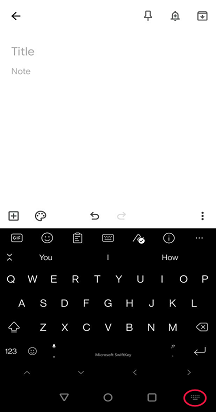
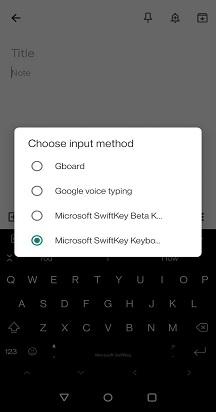
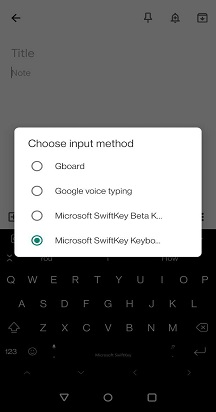
På de fleste Android-enheder vil du se et lille tastaturikon i nederste højre hjørne af skærmen, når et tastatur er aktivt. Du skal blot trykke her for at åbne din tastaturliste:
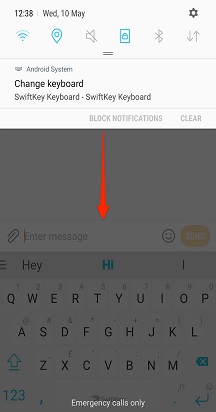
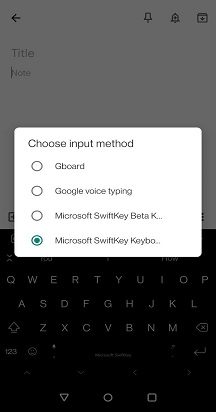
På nogle enheder findes dette ikon ikke. Hvis det er tilfældet, skal du trække meddelelseslinjen ned, når et tastatur er aktivt, for at få adgang til inputindstillingerne.
Hvis du vil deaktivere et af dine tastaturer (uden helt at fjerne dem fra din enhed), skal du gå til menuen 'Sprog & input'*.
Tryk på "Virtuelt tastatur" efterfulgt af "+ Administrer tastaturer"
Her kan du slå tastaturer til og fra ved hjælp af til/fra-knapperne.
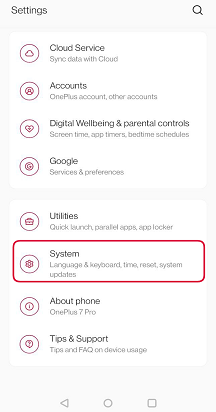
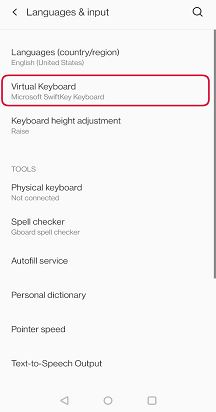
*På Samsung Android 7.0-enheder finder du dette i menuen 'Generel administration'.
Bemærk!
Hvis der er et problem, skal du se på denne fejlfindingsside.
Kontakt os
Kontakt support hos Microsoft SwiftKey Support for at få mere hjælp – Kontakt os