

Sådan ændrer du tastaturtilstanden på Microsoft SwiftKey til Android
- Fuld (traditionel)
- Enhåndstilstand
- Flyde/frigøre tastatur
- Tommelfinger/delt tastaturtilstand
- Tablet-layout
1 – Tastaturtilstande
Du kan tilpasse din tastaturtilstand fra din værktøjslinje.
- Tryk på de tre prikker ...
- Tryk på indstillingen 'Tilstande'
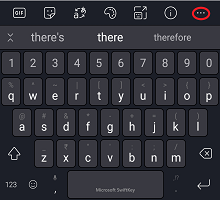

Microsoft SwiftKey tilbyder en række forskellige tastaturtilstande, nemlig: Fuld (standard), Enhånds (kompakt), Float (ikke-forankret tilstand), Tommelfinger (delt tastatur) og Tablet.
Skærmbillederne nedenfor indeholder yderligere oplysninger:
Fuld (traditionel)
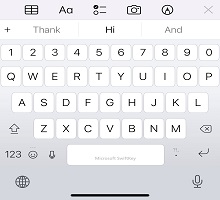
Dette er angivet som standard og præsenterer et traditionelt tastaturlayout.

Enhåndstilstand
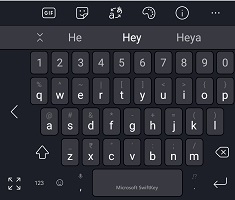
Et kompakt tastatur, der presser sig ind i yderkanterne af skærmen. Hvis du trykker på pileikonet, fastgøres tastaturet enten til venstre eller højre.
Flyde/frigøre tastatur
Et enkelt tryk og træk er alt, hvad der kræves for at "flyde" eller "frigøre" dit tastatur og manøvrere det derhen, hvor du vil.
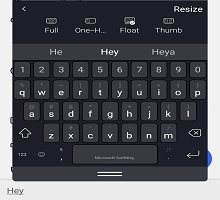
Få mere at vide om flydende tilstand/frigørelse af tastaturet
Tommelfinger/delt tastaturtilstand
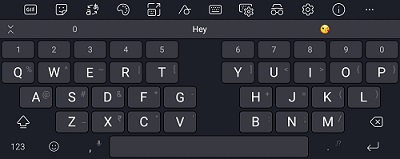
Tommelfingertilstand deler tastaturet i to og er måske mest nyttigt til at skrive på større enheder (Surface Duo, tablets osv.) eller i landskabsretningen.
Tablet-layout
Microsoft SwiftKey tilbyder en udvidet layoutindstilling på tablets, der bruges i liggende tilstand. Denne indstilling udvider dit Microsoft SwiftKey-tastatur med venstre/højre piletaster.
Tabletbrugere kan aktivere indstillingen ved at:
- Åbn Microsoft SwiftKey-appen
- Tryk på "Layout & taster"
- Tryk for at aktivere "Udvidet layout"
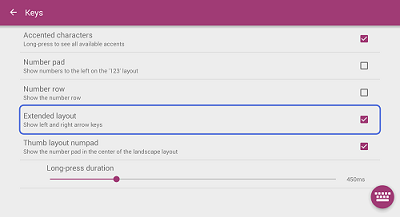
Det er også muligt at få vist et centralt numerisk tastatur. Du skal blot vælge indstillingen for 'Tommelfingerlayout numerisk tastatur'.

- Vil du ændre sproglayoutet (QWERTY, QWERTZ, AZERTY) i stedet? Se denne artikel.
- Få mere at vide om, hvordan du ændrer størrelsen på dit Microsoft SwiftKey-tastatur

Kontakt os
Kontakt support hos Microsoft SwiftKey-support for at få mere hjælp – Kontakt os