

Alle elsker emojis, og i denne vejledning gennemgår vi emojipanelet og emoji-forudsigelsen.
1 – Emojipanel
Sådan får du adgang til emojipanelet
Vi tilbyder dig to forskellige måder at få adgang til emojipanelet på:
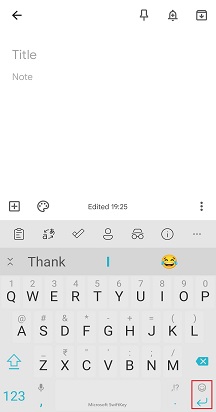
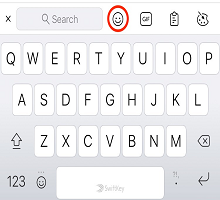
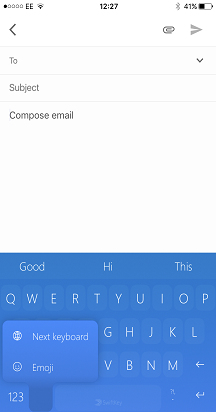
- Ved at trykke længe på 'enter' (return) tasten i nederste højre hjørne af tastaturet.
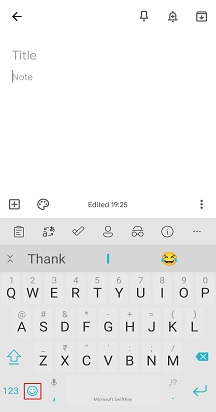
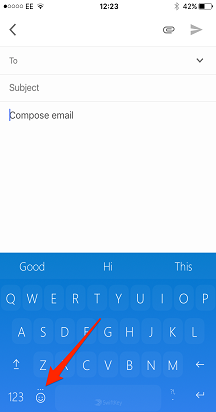
- Med den dedikerede emoji-tast nederst til venstre.
Skift dine emoji-indstillinger ved at følge nedenstående trin:
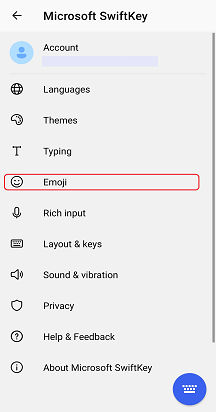
- Åbn appen Microsoft SwiftKey
- Tryk på 'Emoji'
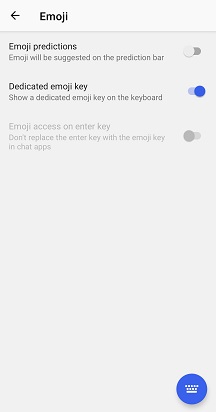
- Slå indstillingen 'Dedikeret emoji-tast' til positionen til
Sådan bruger du emojipanelet
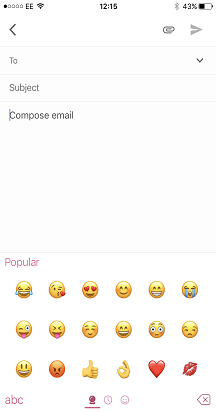
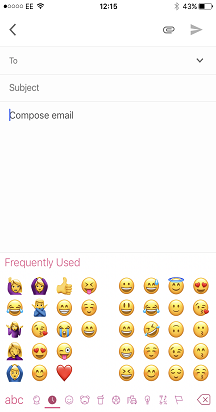
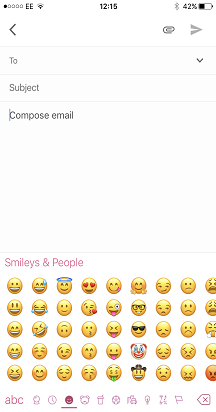
Emojipanelet gør det nemt at finde og indsætte emoji i meddelelser. Panelet i fuld bredde giver dig mulighed for at se et stort udvalg af emojis ad gangen.
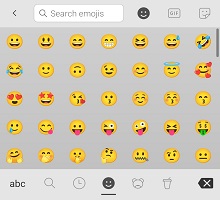
Når du har fundet den emoji, du leder efter, skal du blot trykke for at indsætte den i dit tekstfelt – lige så mange gange du ønsker. Når du er færdig, skal du bare trykke på 'abc'-tasten i nederste venstre hjørne for at gå tilbage til standardtastaturet.
2 – Emoji-forudsigelse
Hvad er emojifuldførelse?
Som du sikkert ved, kan vi hos Microsoft SwiftKey godt lide at forudsige ting (hovedsageligt ord). Hvad du måske ikke ved er, at dit Microsoft SwiftKey-tastatur også giver dig mulighed for at få emoji foreslået på forudsigelseslinjen.
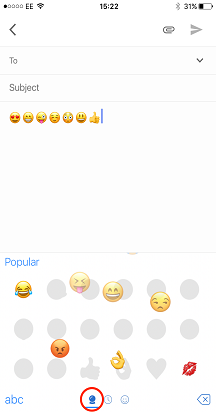
Når emoji-forudsigelse er aktiveret, foreslår Microsoft SwiftKey emoji på forudsigelseslinjen for forskellige ord. Den lærer også af din brug af emojis, så hvis du altid sender en bestemt emoji efter et bestemt ord, har Microsoft SwiftKey det klar og venter på dig, sådan her:
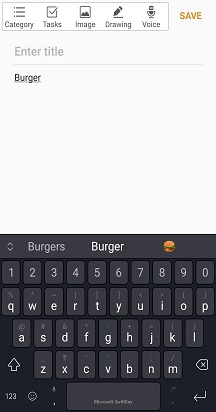
Sådan aktiverer/deaktiverer du emojifuldførelse
Hvis du vil aktivere eller deaktivere fuldførelse af emoji, skal du gøre følgende:
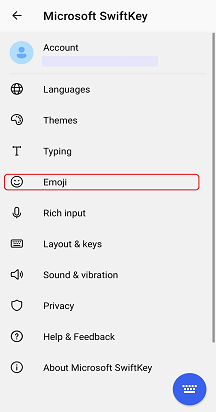
- Åbn appen Microsoft SwiftKey
- Tryk på 'Emoji'
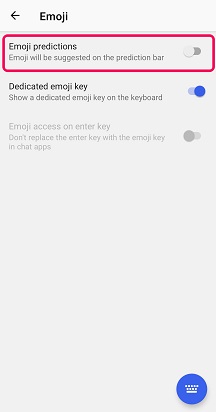
- Slå indstillingen "Emoji-forudsigelser" til.
Kontakt os
Kontakt support hos Microsoft SwiftKey Support for at få mere hjælp – Kontakt os