
1 - Hvad er fototemaer?
Vi introducerede fototemaer, da vi mener, at du skal kunne udtrykke din stil med mere end bare ord.
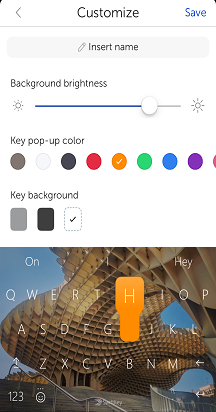
Funktionen giver dig mulighed for at designe dit eget tastaturtema ved at vælge et af dine billeder som baggrund. Tilpas dit tema yderligere ved at ændre størrelsen på billedet, vælge mørke baggrunde samt slå nøglekanter og symboler til/fra.
2 – Design et fototema
Her guider vi dig gennem alle de nødvendige trin for at designe dit eget fototema.
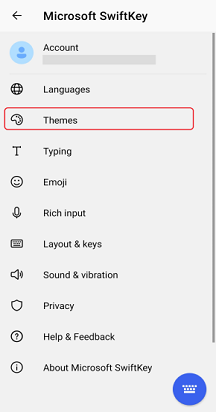
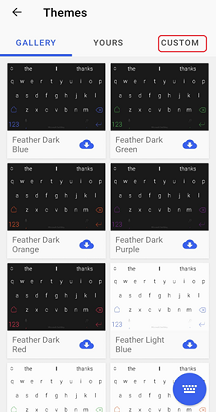
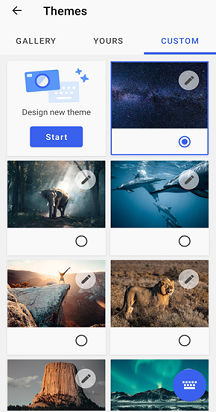
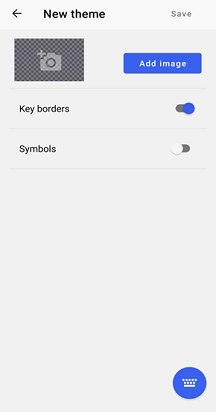
- Tryk på ikonet "Temaer" på værktøjslinjen
- Vælg fanen 'Brugerdefineret'
Eller
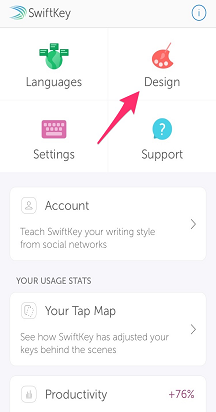
- Åbn din Microsoft SwiftKey-app
- Tryk på "Temaer"
- Vælg fanen 'Brugerdefineret'
Så
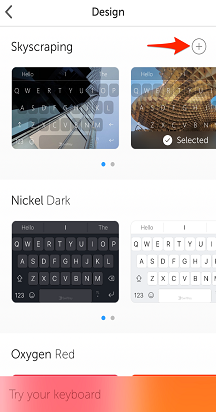
- Tryk på "Start" for at designe et nyt tema.
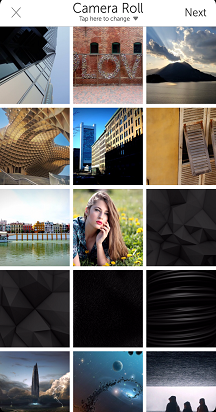
- Tryk på knappen 'Tilføj billede' for at vælge billeder fra din filmrulle eller en alternativ placering. Dine billeder skal være i enten JPG- eller PNG-format.
Derefter fører vi dig gennem de forskellige justeringsmuligheder. Når du er færdig, skal du huske at trykke på "Udført", ellers forsvinder dit design.
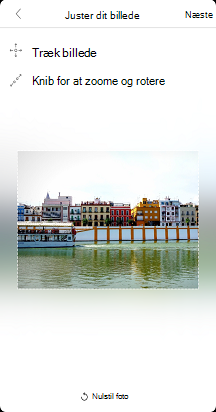
Tilpas størrelsen og flyt
Du kan:
Træk fokus til et bestemt område. Bare knib for at zoome ind og ud på billedet.
Træk billedet rundt inden for grænsefeltet for at flytte det.
Det er ikke muligt at rotere dit billede på nuværende tidspunkt.
Juster baggrundens lysstyrke
Baggrundens lysstyrke kan styres ved at trække skyderen mod venstre og højre. Denne indstilling bestemmer, hvor meget af billedet der er synligt bag tasterne. Standardværdien er 45 %.
Skift mellem tastekanter
Vælg mellem at vise kanter rundt om dine taster.
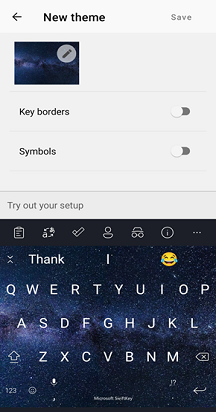
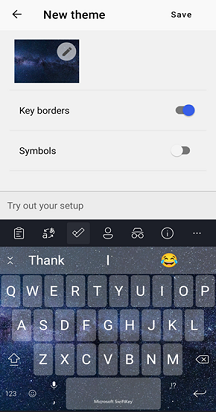
Slå symboler til og fra på tastaturet
Du kan angive, om du ønsker, at dit fototema skal inkludere symboler på tasterne.
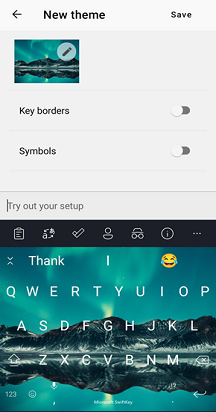
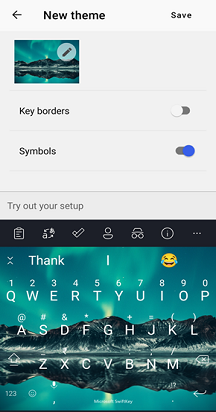
3 – Sådan sletter du fototemaer
Bemærk, at når du sletter et tema, kan du ikke få det tilbage. I stedet skal du begynde forfra at designe.
Hvis du vil slette:
Tryk længe på dit tema for at afsløre prompten 'Slet'
Tryk på den for at bekræfte
Du kan ikke slette et tema, der er i brug.
4 - Ofte stillede spørgsmål
Tilladelser
Microsoft SwiftKey vil bede om tilladelse til at få adgang til dine billeder, når du åbner guiden Fototemaer for første gang. Du skal bekræfte og acceptere for at oprette din egen.
For mere information om vores privatlivspolitik, besøg venligst dette link: https://privacy.microsoft.com/en-gb/privacystatement
Fungerer fototemaer med sikkerhedskopiering & synkronisering?
Det er i øjeblikket ikke muligt at bruge Backup & Sync til at gemme dine fototemaer på din Microsoft SwiftKey-konto. Derfor, hvis du fjerner Microsoft SwiftKey fra din enhed, mister du alle de temaer, du tidligere har oprettet.
Kontakt os
Kontakt support hos Microsoft SwiftKey Support for at få mere hjælp – Kontakt os