
1. Sådan får du adgang til Microsoft SwiftKey-klistermærker
2. Tilføjelse af et klistermærke til din samtale
3. Opret klistermærker ved hjælp af kunstig intelligens
4. Klistermærker ofte stillede spørgsmål
Når tekst ikke er nok, er klistermærker blot én af måderne, hvorpå dit Microsoft SwiftKey-tastatur giver dig mulighed for at udtrykke dig med mere end bare ord.
1 – Sådan får du adgang til Microsoft SwiftKey-klistermærker
Det er nemt at få fat i alle de smarte klistermærker, som dit Microsoft SwiftKey-tastatur indeholder:
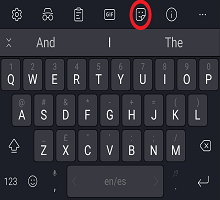
Fra værktøjslinjen
- Værktøjslinjen kan åbnes ved at trykke på ikonet til venstre for forudsigelseslinjen.
- Vælg ikonet "Klistermærker".
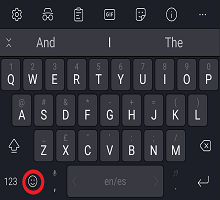
Fra den dedikerede emoji-tast
- Den dedikerede emoji-tast er placeret på dit tastatur, tryk på den og vælg ikonet 'Klistermærker'.
2 – Tilføjelse af et klistermærke til din samtale
Før du begynder at glæde dine venner med klistermærker, skal du først downloade nogle klistermærkepakker eller designe et selv.
I skrivende stund tilbyder vi et udvalg af forskellige klistermærkepakker. Derudover er der mulighed for at bruge dit eget billede til at skabe noget unikt, så du vil opdage nye favoritter hele tiden!
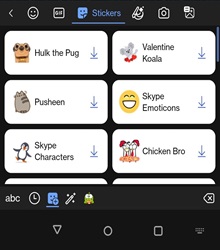
Download en klistermærkepakke
Rul top og bund for at få vist de tilgængelige klistermærkepakker.
Tryk på downloadikonet til højre (du skal kun gøre dette én gang for hver pakke).
Tryk på et klistermærke for at vælge det fra pakken.
Opret dit eget klistermærke, gem det i din samling med klistermærker med kamera.
- Gå til panelet Klistermærke.
- Tryk på ikonet "Kamera" på RTF-inputpanelet (dette er panelet Samling)
- Tryk på knappen 'Opret' for at begynde at oprette dine billedklistermærker, og du kan redigere dem og sende dem.
- Vi kan tage billede ved hjælp af det indbyggede kamera i SwiftKey og redigere, skrive på billedet. Vi kan også bruge mobilgalleribilleder og sende dem som klistermærker.
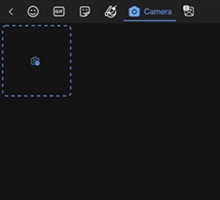
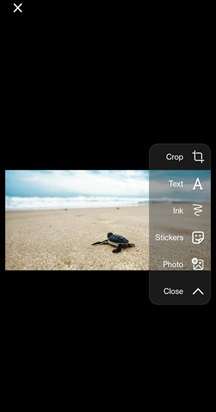
Du kan også føje tekst til dit billedklistermærke. Tryk på ikonet "Send", når du er færdig.
Da klistermærker er indbygget i dit Microsoft SwiftKey-tastatur, kan du bruge dem i stort set enhver app, du ønsker.
Få mere at vide: Sådan administrerer du din samling
3 – Opret klistermærker ved hjælp af kunstig intelligens
Du kan nu udtrykke din kreativitet og tilpasse dine samtaler med klistermærker drevet af kunstig intelligens i SwiftKey-tastaturet. Det er en sjov og innovativ måde at gøre dine chats mere engagerende og unikke på. Nyd at lave dine egne klistermærker med et strejf af AI-magi!
Opret klistermærker med kunstig intelligens på dit SwiftKey-tastatur:
Opret en ny Microsoft-konto, eller log på din eksisterende Microsoft-konto. Indtast en hvilken som helst tekstbeskrivelse, du kan komme i tanke om, for at skabe et sæt AI-genererede billeder og nyd det!
- Gå til panelet Klistermærke (tryk på klistermærkeikonet i øverste højre hjørne i emojipanelet)
- Klik på ikonet Blyant/billede nederst til højre.
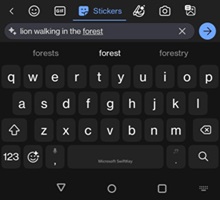
- Du kan se indstillingen "Beskriv et klistermærke til oprettelse".
- For eksempel: Giv en tekstprompt "Løve går i skoven" for at oprette et klistermærke ved hjælp af kunstig intelligens.
- Du kan se nye klistermærker, der er oprettet af kunstig intelligens, og trykke længe for at gemme klistermærkerne.
- Sådan fjerner du et langt tryk på klistermærker, der er tilføjet for nylig.
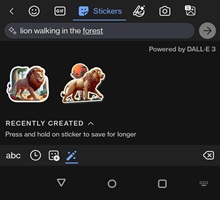
Klistermærker med kunstig intelligens kan ses under fanen Klistermærker, der er oprettet for nylig.
Klistermærker, du har oprettet ved hjælp af dine egne billeder, gemmes som standard i din kamerasamling med klistermærker.
Hvis du ikke længere ønsker at vise klistermærket i din samling, skal du trykke længe på det og vælge 'Slet', når du bliver bedt om det.
4 - Ofte stillede spørgsmål
- Undlad venligst at bruge sprog, der indeholder bandeord, når du laver klistermærker, da dette kan resultere i manglende mulighed for yderligere at bruge klistermærkefunktionen med kunstig intelligens.
- Det er ikke muligt at føje tekst til animerede klistermærker.
- Tekstfarve og typografi kan ikke tilpasses på nuværende tidspunkt.
- Klistermærkepakker er designet til at blive downloadet hurtigt. Vi vil dog minde dig om at oprette forbindelse til WiFi for at undgå at bruge dine data. Hvis en download mislykkes, beder vi dig om at prøve igen.
Kontakt os
Kontakt support hos Microsoft SwiftKey Support for at få mere hjælp – Kontakt os