

Vi er glade for at kunne introducere vores nye tonefunktion på Microsoft SwiftKey-tastaturet. Tonefunktionen understøtter flere sprog. Vi bestræber os på at give den bedst mulige oplevelse, men vær opmærksom på, at der kan være visse kvalitetsvariationer for forskellige sprog. Vi sætter pris på din forståelse og tålmodighed.
Tone
Vores tonefunktion giver dig mulighed for at ændre tonen i den tekst, du har indtastet i inputfeltet. Den bruger kunstig intelligens til at hjælpe brugerne med at forbedre deres skrivning ved at foreslå alternative ord og omarrangere sætninger. Tonefunktionen blev udviklet med MS RAI-standardkrav.
Vi har toner med "Professionel", "Afslappet", "Høflig" og "Social Post".
1. Hvad er tone for Microsoft SwiftKey-tastatur?
Når du indtaster tekst eller meddelelse i inputfeltet ved hjælp af tonefunktionen, vil funktionen med kunstig intelligens omskrive din tekst og give dig forskellige valg med forskellige toner.
2. Hvordan bruger man Tone?
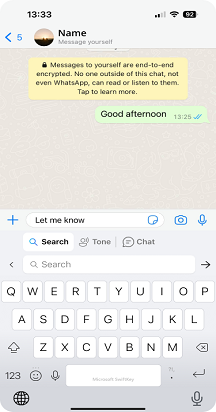
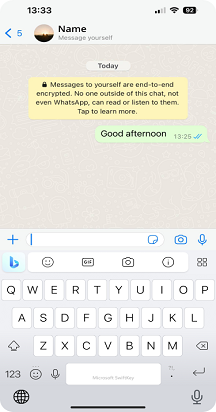
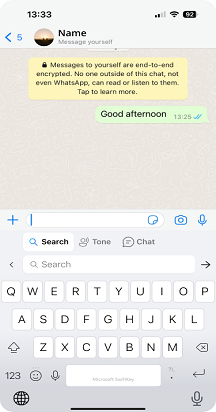
Tryk på Copilot-ikonet på værktøjslinjen, og du vil kunne se indstillingen "Tone".
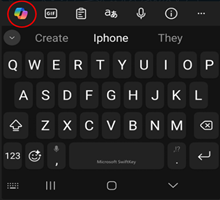
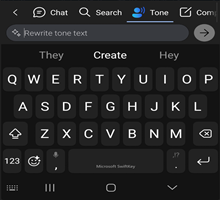
Sådan bruger du Tone på tre forskellige måder
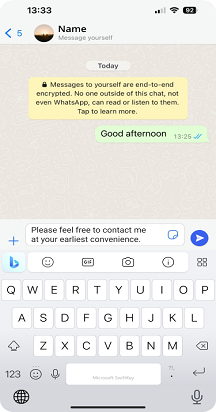
Tone ændres med tekst i inputfeltet:
- Åbn SwiftKey-tastaturet.
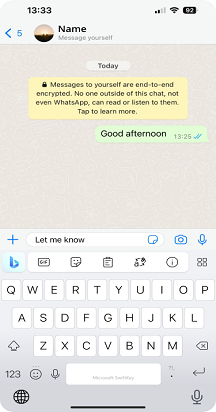
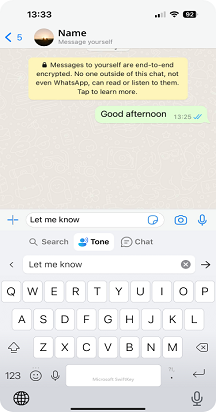
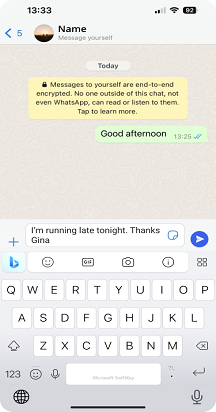
- Skriv noget tekst i inputfeltet.
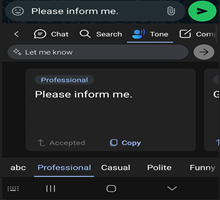
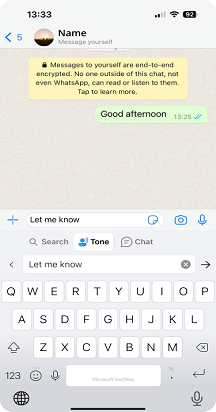
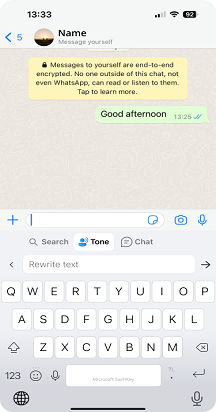
- Tryk på Copilot-ikonet, vælg "Tone", og teksten vises automatisk i inputfeltet "Tone (omskriv tekst").
- Tryk på ->.
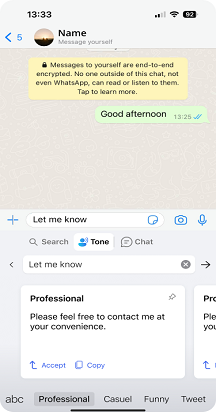
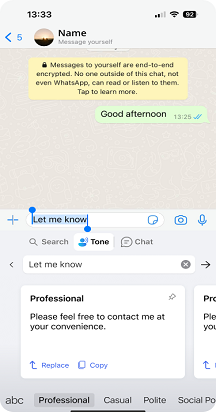
- Du vil få forskellige toner såsom "Professionel", "Afslappet", "Høflig" og "Social Post".
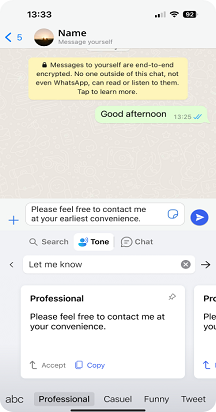
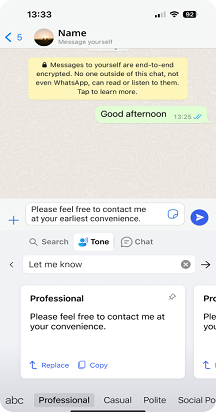
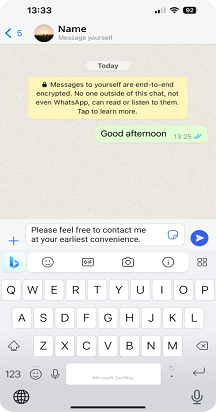
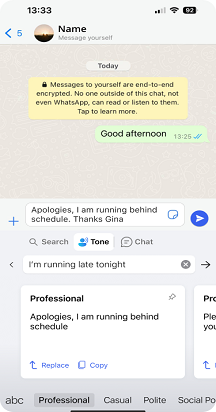
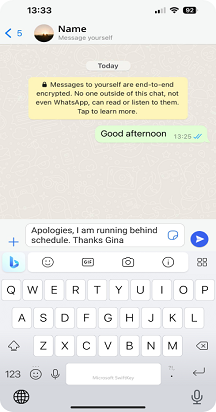
- Når du trykker på Acceptér, erstattes teksten i din app med den opdaterede tonetekst. Du kan også bruge Kopiér, så du kan indsætte teksten, hvor du har brug for den i din app.
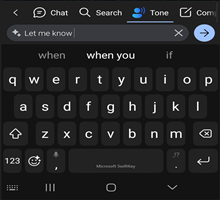
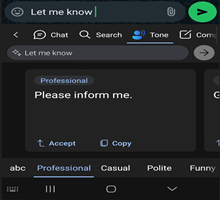
Tone uden tekst i inputfeltet:
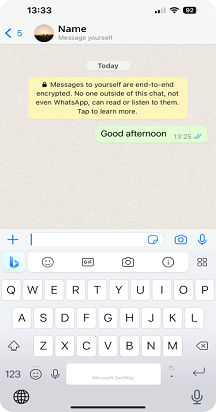
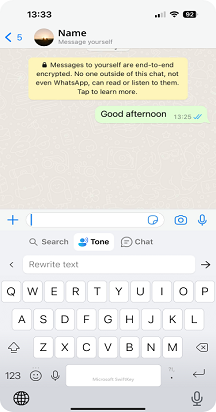
- Tryk på Copilot-ikonet på værktøjslinjen, og vælg derefter Tone.
- Indtast nu tekst i feltet (Omskriv tekst) og tryk på ->.
- Du vil få forskellige toner såsom "Professionel", "Afslappet", "Høflig" og "Social Post".
- Når du trykker på Acceptér, erstattes teksten i din app med den opdaterede tonetekst. Du kan også bruge Kopiér, så du kan indsætte teksten, hvor du har brug for den i din app.
Tone for markeret tekst:
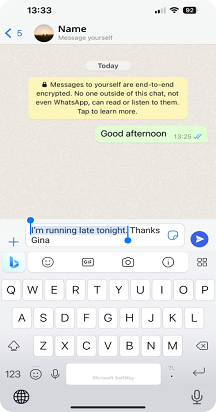
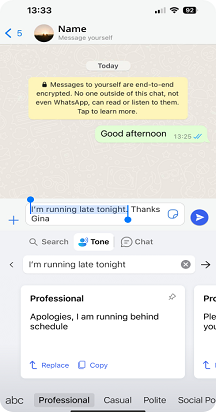
- Skriv noget tekst i inputfeltet, og markér en del af teksten.
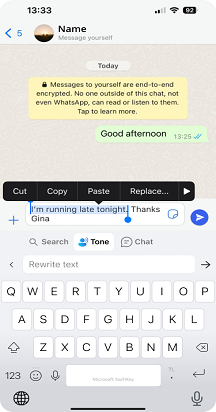
- Tryk på Copilot-ikonet, og vælg Tone.
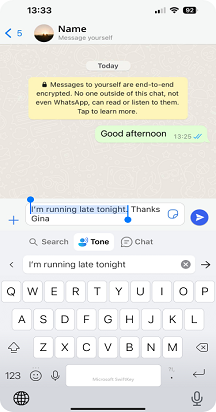
- Den tekst, du tidligere har markeret, tilføjes automatisk i Tone. Du kan trykke på -> for at få omskrivning af tekst.
- Du vil kunne få vist en ny tekst, der erstatter den oprindelige tekst i det valgte inputfelt.
- Du vil få forskellige toner såsom "Professionel", "Afslappet", "Høflig" og "Social Post".
- Når du trykker på Acceptér, erstattes teksten i din app med den opdaterede tonetekst. Du kan også bruge Kopiér, så du kan indsætte teksten, hvor du har brug for den i din app.
*Hvis du har problemer under indlæsning af resultaterne, beder vi dig om at lukke og genåbne eller trykke på prøv igen*.
Bemærk! Hvis du vil bruge tone- og chatfunktionerne, skal du logge på med din Microsoft-konto.
Bemærk: "De nye Copilot-funktioner kan downloades fra Google Play Butik. Hvis SwiftKey var forudinstalleret på din enhed, fungerer de nye funktioner muligvis ikke. Kontakt producenten af telefonen. Vi beklager ulejligheden."
Kontakt os
Kontakt support hos Microsoft SwiftKey-support for at få mere hjælp – Kontakt os