
Fejlfinding af problemer med tekstfuldførelseskvaliteten i Microsoft SwiftKey tastatur
Hvis du føler, at dine forudsigelser er dårlige, eller Microsoft SwiftKey er holdt op med at "lære" fra din skrivestil, anbefaler vi følgende trin for at kickstarte læringsprocessen igen.
Før du begynder
Sørg for, at du altid kører den nyeste version af Microsoft SwiftKey.
Du skal have oprettet en Microsoft SwiftKey-konto og være logget på. Som en del af denne proces ryddes alle data og det gemte sprog fra programmet.
Sørg for, at "Sikkerhedskopiering & synkronisering" også er aktiveret.
Første:
- Åbn indstillinger for din enhed
- Gå til App-listen
- Vælg "Microsoft SwiftKey tastatur"
- Tryk på "Lager"
- Tryk på knapperne for at "Ryd data" og "Ryd cache"
Anden:
Nogle gange går skyforbindelsen tabt og skal genoprettes. For at løse dette problem:
- Åbn din Microsoft SwiftKey-app
- Tryk på "Konto"
- Log af din konto
- Log på din Microsoft SwiftKey-konto igen
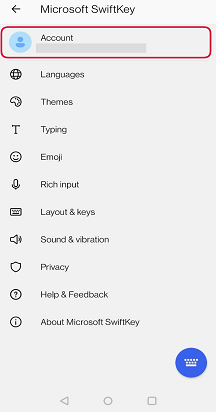
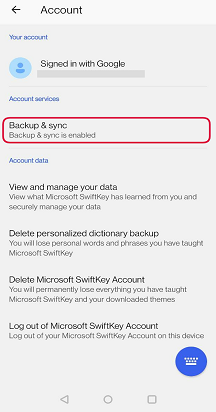
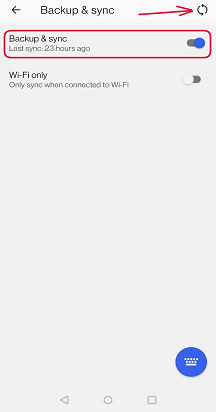
Dette skulle gennemtvinge en gensynkronisering og bringe alle dine brugerdefinerede forslag tilbage.
Tredje:
Hvis den tidligere ikke virkede, skal du give Microsoft SwiftKey en ny installation. Hvis du gør dette, kan det udjævning af vilkårlige fejl, der kan påvirke ydeevnen af dit Microsoft SwiftKey-tastatur.
Har du stadig problemer? Kontakt os med eventuelle skærmbilleder eller videoer, der kan hjælpe med at vise problemerne fra nedenstående kontaktlink.
Kontakt os
Du kan få mere hjælp ved at kontakte support på Microsoft SwiftKey Support – Kontakt os