
Excel Live er en samarbejdsfunktion i Microsoft Teams, hvor teammedlemmer kan redigere og udforske Excel-dokumenter direkte i Teams-mødevinduet.
Denne artikel indeholder
Præsentation med Excel Live
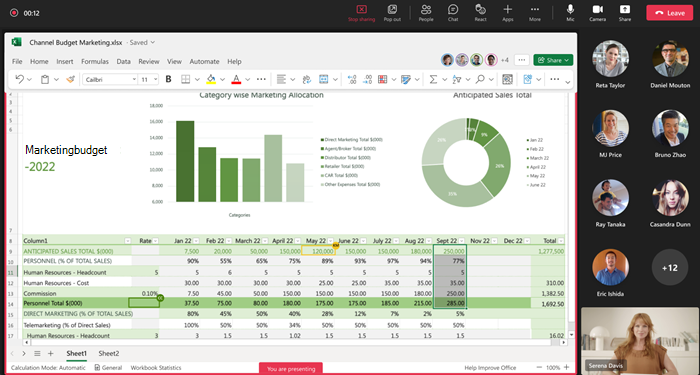
Brug Excel Live til at dele projektmapper med dit team. Rediger og udforsk indhold sammen med andre i mødevinduet. Du bestemmer tempoet, mens du deler. Deltagerne kan selv navigere gennem indholdet og synkronisere med dig senere.
Bemærk
- Du kan dele Excel-projektmapper ved hjælp af Teams på nettet. Mobilpræsentation er ikke tilgængelig.
- Du skal have alle tilladelser til deling for at kunne præsentere en fil.
Præsentationsvært
- Præsenter og arbejd sammen over den samme fil, hvor ændringer i realtid er synlige for alle mødedeltagere.
- Opdateringer fra præsentationsværten til filen, herunder sortering og filtrering, er synlige for alle.
- Kontrolelementer til præsentationsværten er ikke synlige for alle.
Deltager
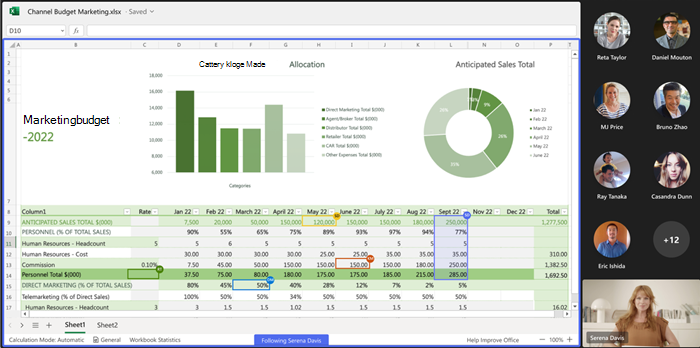
- Mødedeltagere kan følge præsentationsværten for automatisk at få vist området for den fil, der vises. Der kræves ingen anden handling.
- Brug zoomkontrolelementer til at optimere læsbarheden. Når du zoomer ind på en fil som deltager, påvirker det ikke andre.
Samarbejder i Excel Live
Alle i en Excel Live-session kan samarbejde i delt indhold. Hvis du ikke præsenterer, kan du selv navigere gennem den delte projektmappe og deltage i præsentationsværten, når du er klar.
Bemærk
People, der deltager i mødet fra en mobilenhed, kan følge med i præsentationen og udforske indhold, men kan ikke foretage ændringer direkte i Teams. Hvis du vil redigere en Excel-projektmappe fra en mobilenhed, skal du trykke på Rediger i mødevinduet for at åbne den i Excel-appen.
Starte en Excel Live-session
Sådan starter du en Excel Live-session:
Åbn Microsoft Teams til skrivebord eller web.
Deltag i et eksisterende møde, eller start et nyt møde med dine teammedlemmer.
Bemærk
Excel Live understøttes for møder med 25 eller færre inviterede.
Vælg Del
 i dine mødekontrolelementer.
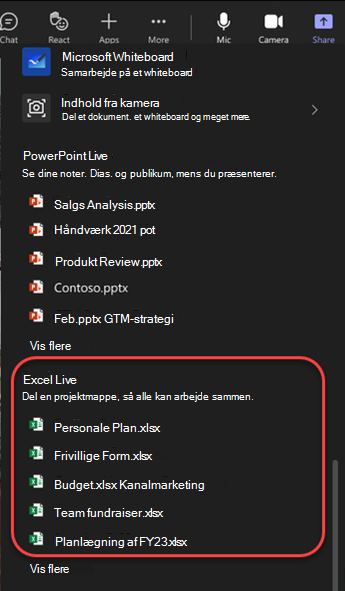
Vælg den Excel-projektmappe, du vil dele, under Excel Live. Hvis du ikke kan finde den Excel-projektmappe, du leder efter, skal du vælge Gennemse OneDrive eller Gennemse min computer for at få vist flere filer.
Vælg Del for at give andre i mødet tilladelse til at få adgang til og redigere projektmappen.
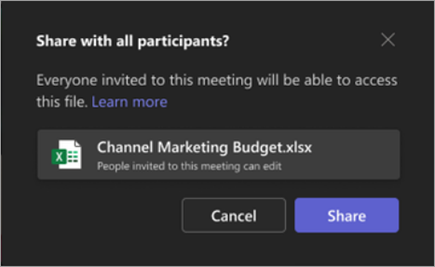
Alle mødedeltagere får filtilladelser til at redigere. Mødedeltagerne bevarer deres filtilladelser til at redigere, selv efter mødet er afsluttet.
Bemærk
Eksterne deltagere, der ikke er fra din organisation, har ikke adgang til filen i selve mødet. De kan få adgang til filen ved at åbne den i et browservindue.
Gæstedeltagere, der ikke er logget på en Teams-konto, har heller ikke adgang til filen. Gæster med eksisterende adgang til filen kan dog åbne den i et browservindue.
Præsenter med Excel Live i et møde eller et mødelokale
Visningsenheder til møde-/mødelokaler kan ikke vise indhold, der deles via Excel Live i et møde. Alle mødedeltagere kan samarbejde i Excel Live fra deres respektive enheder.
Optagelse af Excel Live-sessioner
Optagelserne af Excel Live-møder omfatter ikke den interaktive projektmappe, der deles i mødet. Lyd og video optages på samme måde som i andre møder.
Ofte stillede spørgsmål
Jeg kan ikke se den fil, som jeg vil dele ved hjælp af Excel Live i et møde. Hvad gør jeg?
Filen er muligvis ikke i et moderne format, som .xlsx, eller også er filen muligvis ikke en skyfil. Prøv at uploade filen for at løse problemet.
Har deltagerne efter mødet adgang til filer, der deles via Excel Live under mødet?
Ja. Files, der deles via Excel Live i et møde, er tilgængelige for deltagerne, selv efter mødet slutter. Hvis du vil tilbagekalde adgangen til en fil, der deles under Excel Live i et møde, skal du gå til indstillingen Del og administrer adgang til filen og fjerne de deltagere, du ikke vil give fortsat filadgang til. Du kan også stoppe med at dele OneDrive- eller SharePoint-filer eller -mapper eller ændre tilladelser (microsoft.com).
Kan jeg dele en adgangskodebeskyttet fil ved hjælp af Excel Live i et møde?
Nej. Vi understøtter ikke samtidig redigering i adgangskodebeskyttede filer.
Hvorfor viser mødet 25 deltagere, når der er færre end 25 deltagere i mødet?
Begrænsningen for brug af Excel Live i et møde er baseret på antallet af inviterede til mødet, ikke antallet af deltagere, der deltog i mødet.