
Annotation—leveret af Microsoft Whiteboard—hjælper dig med at samarbejde om ting som f.eks. et design eller en præsentation, mens du deler din skærm til i Teams-møde.
Slå anmærkninger til, når du eller en anden deler indhold under et møde. Præsentationsværter kan vælge at give alle adgang til at starte anmærkninger eller begrænse adgangen til sig selv.
Slå anmærkning til
- Flyt markøren til toppen af den skærm, du deler, for at få vist præsentationsværtens værktøjslinje.
- Vælg Anmærk
 .
.
Slå anmærkning til, mens en anden præsenterer
- Vælg Anmærk i dine mødekontrolelementer.
- Vælg Anmodning.
Når din anmodning er godkendt af præsentationsværten, kan du lave anmærkninger på skærmen, og alle i mødet vil kunne se dine anmærkninger.
Hvem kan anmærke
Som præsentationsvært kan du vælge at være den eneste, der kan anmærke dit delte indhold, eller du kan lade alle deltagerne anmærke.
Sådan vælger du, hvem der kan anmærke:
- Vælg menuen Indstillinger
 fra Whiteboard-værktøjssættet.
 - Vælg ikonet Alle kan anmærke
 eller Kun jeg kan anmærke
 .
.
Indstillingen anvendes straks.
Interager med baggrundsindhold
Mens du annoterer dit indhold, kan du interagere med baggrundsindholdet direkte, hvis det er dig, der præsenterer.
Rul gennem siden, gå frem gennem slides og meget mere på den delte skærm.
- Hvis du vil interagere med baggrundsindhold, skal du vælge Begynd at arbejde med baggrunden
 på dit Whiteboard-værktøjssæt.
 - Hvis du vil vende tilbage til anmærkninger, skal du vælge Stop med at arbejde med baggrunden på dit Whiteboard-værktøjssæt.
Tag et øjebliksbillede
Vil du se tilbage på anmærkningerne fra din Whiteboard-session senere? Tag et øjebliksbillede for automatisk at gemme anmærkningerne i en Whiteboard-fil.
Hvis du vil tage et anmærkningssnapshot, skal du vælge Gem et øjebliksbillede på dit Whiteboard-værktøjssæt.
Sådan får du adgang til dine Whiteboard-filer:
- Vælg Vis flere apps
 længst til venstre i Teams.
 - Søg efter og vælg Whiteboard.
- Vælg Anmærkninger for at se alle øjebliksbilleder af anmærkninger.
I snapshottet kan du se anmærkningerne på den skærm, der blev delt, da snapshottet blev taget.
Vælg anmærkninger for at foretage ændringer i dem. Tilpas størrelsen og flyt dem, dupliker dem og meget mere.
Slå anmærkning fra
Som præsentationsvært kan du deaktivere anmærkninger for alle deltagere ved at vælge Anmærk igen fra præsentationsværtens værktøjslinje.
Hvis du eller en anden genstarter anmærkningen, bliver anmærkningerne fra den forrige session synlige igen, medmindre nogen rydder dem.
Hvis du vil rydde anmærkninger, skal du vælge Vis ryd indstillinger >Ryd mine anmærkninger eller Ryd mine anmærkninger på anmærkningsværktøjslinjen.
Indstillinger for anmærkninger
Kollaborative markører
Fælles markører viser som standard navnene på alle mødedeltagere.
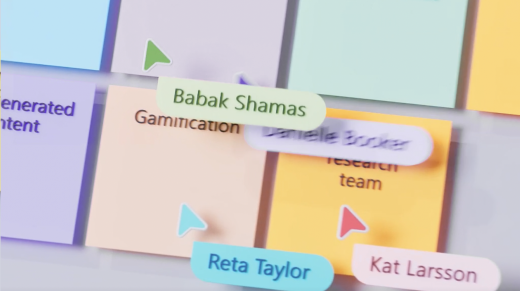
Alle i mødet kan slå dem fra. Sådan slår du dem fra:
- Vælg menuen Indstillinger fra Whiteboard-værktøjssættet.
- Slå til/ fra-knappen for Samarbejdsmarkører fra.