

Denne artikel gælder for frontlinjeledere og medarbejdere.
I Vagter kan du udskrive en papirkopi af din tidsplan og skalere den til én side, hvis du ønsker det, eller gemme din tidsplan i PDF-format ved hjælp af Microsoft Udskriv til PDF.
Vælg Udskriv i øverste højre hjørne af tidsplanen Vagter.
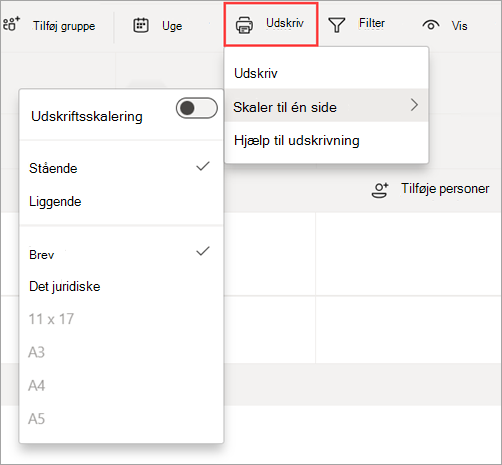
Hvis du vil tilpasse din tidsplan på én side, skal du vælge Skaler til én side og derefter aktivere til/fra-knappen Udskriftsskalering .
Med denne funktion kan du udskrive en tidsplan i enten stående eller liggende layout på forskellige papirlængder, f.eks. Brev eller Legal.
Vælg Udskriv , og vælg derefter dine udskriftsindstillinger.
- Microsoft Udskriv til PDF er en funktion, der gør det muligt at oprette en PDF-fil fra andre filformater ved hjælp af en printer. Vælg denne indstilling, hvis du vil gemme din tidsplan i PDF-format.
- Hvis du har aktiveret udskriftsskalering, skal du kontrollere, at dine printerindstillinger er de samme som dem, du valgte i menuen Skaler til én side .
Vælg Udskriv.
Hvis du har valgt Microsoft Udskriv til PDF, skal du vælge den placering, hvor du vil gemme filen.