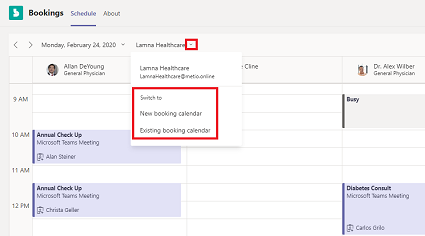
De ansvarlige for planlægningen kan administrere bookinger for flere afdelinger og personalekalendere – samt kommunikation med interne og eksterne deltagere – fra én enkelt oplevelse.
Lad os komme i gang!
Gå til
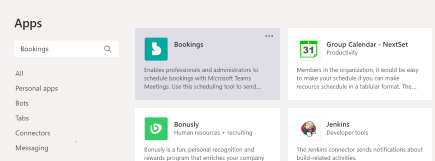
 i venstre side af Teams. Søg efter Bookings, vælg det, og vælg derefter Tilføj.
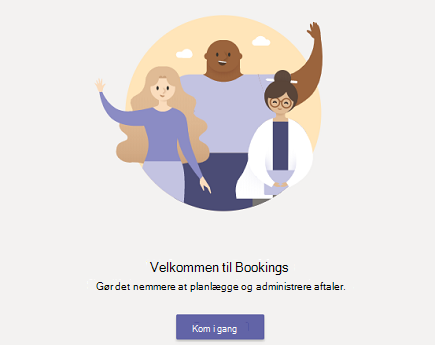
Log på, og vælg derefter Kom i gang.
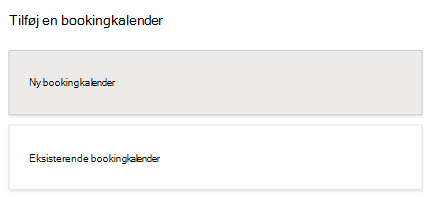
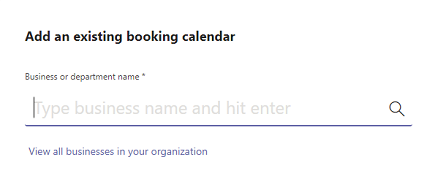
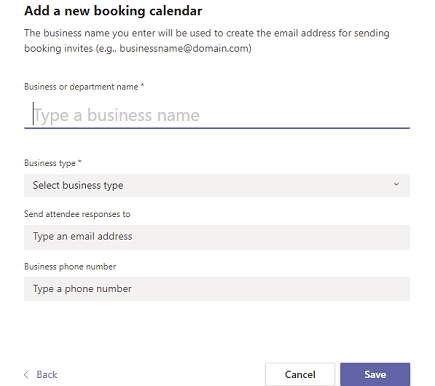
Vælg enten Ny bookingkalender eller Eksisterende bookingkalender.
Hvis du vælger Eksisterende bookingkalender, skal du søge efter navnet på din organisation eller afdeling og vælge det nøjagtige match.
Hvis du vælger Ny bookingkalender, skal du udfylde formularen. Husk, at de oplysninger, du angiver, vises i aftalemails, der sendes til deltagere.
Vigtig
- Tænk nøje over, hvad du skriver som navn på din virksomhed eller afdeling under konfigurationsprocessen. Ud over at blive vist i mails, bruges det, du oprindeligt skrev, til at oprette mailadressen til at sende bookinginvitationer (for eksempel, businessname@domain.com).
- Selvom du kan redigere dit firmanavn senere i Indstillinger, opdaterer det kun det viste navn i din bookingkalender og i mails til deltagere. Mailadressen opdateres ikke.
Følg vejledningen for den indledende konfiguration. Når du er færdig, lander du på fanen Tidsplan .
Hvis du vil skifte mellem bookingkalendere eller oprette en ny, skal du udvide ud for navnet på din virksomhed.