

Tilføj en baggrund, hvis du vil have de samme grafiske elementer, f.eks. et vandmærke, vist på mere end én tegningsside.
- Klik på Baggrunde eller kanter & titler i gruppen Baggrunde under fanen Design.
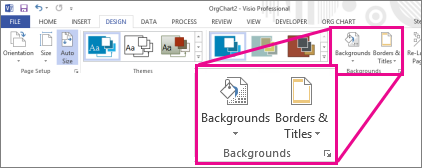
- Klik på et element i galleriet for at føje en baggrundsside til dokumentet.
Den nye baggrundsside tildeles automatisk til den side, der var åben.
Når du tildeler en forgrundsside en baggrund, er figurerne på baggrunden synlige, når du kigger på forgrundssiden. Åbn baggrundssiden for at redigere baggrundssidens figurer.
Bemærk
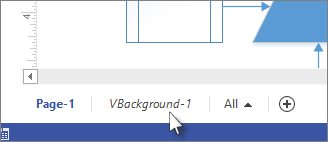
Find baggrunden som en sidefane under tegningen, kaldet VBaggrund-1.
Slette en baggrund fra en side
Hvis du vil fjerne baggrunden fra en side, skal du åbne den pågældende side i diagrammet, vælgeDesignbaggrunde> og derefter vælge indstillingen Ingen baggrund.
Ændre en forgrundsside til en baggrundsside
- Højreklik på sidefanen, klik på Sideopsætning, og klik derefter på fanen Sideegenskaber .
- Vælg Baggrund ud for Type.
Du kan nu bruge siden som baggrund for andre sider.
Føje en eksisterende baggrund til en side
- Klik på Sideopsætning i menuen Filer for den side, du vil tildele baggrunden til, højreklik på sidefanen, og klik derefter på fanen Sideegenskaber.
- Klik på navnet på den baggrundsside, du vil tildele, på listen over baggrunde, og klik derefter på OK.
Baggrunden vises bag figurerne på forgrundssiden.
Føje et vandmærke til en side
Klik på Design på den side, du vil tildele et vandmærke, klik på Baggrund, og vælg et baggrundsbillede.
Højreklik på sidefanen, klik på Sideopsætning, og klik derefter på fanen Sideegenskaber .
Vælg Baggrund ud for Type, omdøb til "vandmærke", og klik på OK.Klik på sidevandmærket for at få vist tegningsvinduet, og klik på Indsæt tekstfelt. Her kan du angive en tekst, der skal vises bag forgrundssiden, f.eks. "kladde" eller "fortroligt". Du kan tilpasse størrelsen og rotere teksten for at placere den, så den er synlig, når du får vist forgrundssiden.
Den nye baggrundsside, kaldet vandmærke, tildeles automatisk til den side, du havde åbnet, og dit vandmærke vises bag alle figurer på forgrundssiden.
Rediger en baggrund eller et vandmærke
Du kan kun redigere figurerne på en baggrundsside ved at gå til baggrundssiden i diagrammet og redigere den direkte. Du kan ikke redigere figurerne, hvis du kigger på en forgrundsside, selvom du kan se figurerne på baggrundssiden.
- Klik på baggrundssidefanen for at få vist den pågældende baggrund i tegningsvinduet.
- Rediger figurerne og teksten på siden.