
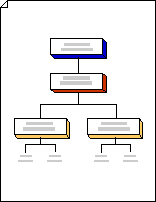
Med skabelonen Blokdiagram kan du bruge træfigurer til at repræsentere hierarkier, f.eks. familietræer eller turneringsplaner.
Bemærk
Før du følger disse trin, skal du sørge for, at AutoConnect er aktiv. På fanen Vis i gruppen Visuelle hjælpemidler skal afkrydsningsfeltet Opret automatisk forbindelse være markeret.
Vælg Filer>nye>skabeloner>Generelt, og åbn derefter Blokdiagram.
Fra stencilen Blokke og Hævede blokke skal du trække blokfigurer til tegningssiden for at repræsentere niveauer i en træstruktur.
Hvis du vil føje tekst til en figur, skal du markere figuren og derefter skrive.
Angiv relationer mellem blokkene ved at forbinde figurerne:
Træk en figur fra en stencil til tegningssiden og placer den i nærheden af en anden figur.

Flyt markøren over en af de blå trekanter, mens du holder museknappen nede. Trekanten bliver mørkeblå.
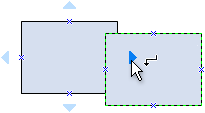
Slip museknappen. Når du har klikket på den blå trekant, føjes en forbindelseslinje til begge figurer og fastklæbes.

Tip
Hvis du vil skifte retning for pilen på en forbindelse, skal du se Rediger forbindelseslinjer, pile eller punkter.
Du kan bruge træfigurer til at repræsentere hierarkiske faser i et diagram med træstruktur:
- Fra Blokke skal du trække træfiguren til tegningssiden. Hvis du vil have to forgreninger, kan du bruge en Dobbelttræ-figur. Hvis du vil have to eller flere forgreninger, kan du bruge en Flergrenet træ-figur.
- Træk slutpunkterne
 på træfigurerne til forbindelsespunkter på blokfigurer. Slutpunkterne bliver røde, når de er fastklæbet.
 - Træk i
 på træfigurerne for at oprette flere forgreninger eller ændre grenenes længde eller placering.
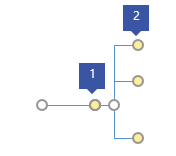
1 Træk i justeringshåndtaget på stammen til højre for at oprette flere forgreninger.
2 Træk vandret eller lodret i justeringshåndtaget for enden af en gren for at ændre dens placering.