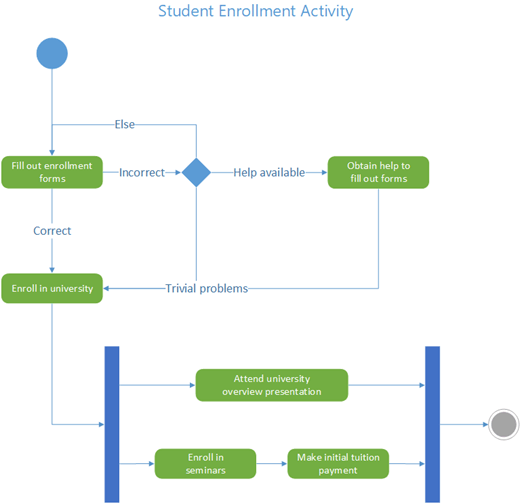
Et UML-aktivitetsdiagram i Visio ligner et rutediagram. Kontrolstrømmen udløses af afslutningen af handlinger (eller aktiviteter) i systemet. Flowet kan være sekventielt, samtidigt eller forgrenet, hvilket angives af figurer som svømmebaner, forgreninger og sammenføjninger.
Brug et aktivitetsdiagram til at beskrive, hvordan flere aktiviteter koordineres for at levere en tjeneste eller et andet slutresultat. Aktivitetsdiagrammer kan vise, hvordan hændelserne i en use case er relateret til hinanden, eller hvordan en samling use cases koordineres for at repræsentere en forretningsarbejdsproces.
Hvis du vil repræsentere et flow som svar på eksterne hændelser i stedet, skal du bruge et tilstandsmaskindiagram.
Start et aktivitetsdiagram
- Start Visio. Eller hvis du har en fil åben allerede, skal du klikke på Ny fil>.
- Skriv i søgefeltet.
UML activity - Vælg diagrammet UML-aktivitet .
- I dialogboksen skal du vælge enten Metriske enheder eller Amerikanske enheder.
- Vælg Opret.
- Diagrammet åbnes. Du får vist vinduet Figurer ud for diagrammet. Hvis du ikke kan se det, skal du gå til Vis>opgaveruder og kontrollere, at Figurer er markeret. Hvis du stadig ikke kan se det, skal du klikke på knappen Udvid vinduet Figurer til venstre.
- På fanen Vis skal du sørge for, at afkrydsningsfeltet ud for Forbindelsespunkter er markeret. Denne indstilling viser forbindelsespunkter, når du begynder at forbinde figurer.
- Du kan nu indsætte svømmebaner og opbygge flowet for aktivitetsstyring i diagrammet.
Design dit diagram
Hvis du vil angive ansvar i aktivitetsdiagrammet, skal du trække en svømmebanefigur over på siden for hver klasse, person eller organisationsenhed, du vil repræsentere. Sådan gøres det:
- Træk figuren Svømmebane over på tegningssiden.
- Dobbeltklik på hvert navn på figuren for at ændre standardnavnet.
- Gentag trin a og b , indtil du har tilføjet alle de partitioner eller organisationsenheder, du skal bruge.
- Træk sidemarkeringshåndtagene på svømmebanefigurerne for at tilpasse banerne i den ønskede størrelse.
- Træk figuren Svømmebane over på tegningssiden.
Brug figurerne Startnode og Sidste node til at repræsentere indledende og endelige pseudotilstande.

Tilføj en Handling-figur for hver handling eller aktivitetstilstand, du vil repræsentere.

Brug en Beslutningsfigur med beskyttelsesbetingelser til at angive en mulig overgang fra en handlingstilstand.

Brug noden Forgrening til at repræsentere forgrening af en handlingstilstand i flere parallelle tilstande.
Brug noden Join til at repræsentere synkroniseringen af flere handlingstilstande til én tilstand.