
Du kan oprette et UML-klassediagram for at vise en statisk visning af et systems klasser, deres attributter og metoder samt relationerne mellem objekter. Det giver et overblik over en applikation.
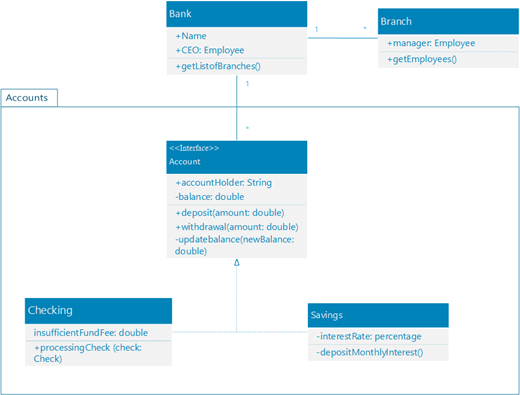
Når du starter et nyt klassediagram, vises stencilen UML-klassen sammen med figurer, der svarer til UML-2,5-standarden.
(Professional-versionerne af Visio understøtter UML-klassediagram og -stencil, men Standard-versionerne gør ikke).
- Start Visio. Eller hvis du har en fil åben allerede, skal du klikke på Ny fil>.
- Skriv i søgefeltet.
UML class - Vælg diagrammet UML-klasse .
- Vælg den tomme skabelon eller et af de tre startdiagrammer i dialogboksen. (Der vises en beskrivelse af hver enkelt af dem til højre, når du vælger den). Vælg derefter enten Metriske enheder eller Amerikanske enheder.
- Vælg Opret.
- Diagrammet åbnes. Du får vist vinduet Figurer ud for diagrammet. Hvis du ikke kan se det, skal du gå til Vis>opgaveruder og kontrollere, at Figurer er markeret. Hvis du stadig ikke kan se det, skal du klikke på knappen Udvid vinduet Figurer til venstre.
- På fanen Vis skal du sørge for, at afkrydsningsfeltet ud for Forbindelsespunkter er markeret. Denne indstilling viser forbindelsespunkter, når du begynder at forbinde figurer.
- Nu kan du trække figurer, du vil indsætte i dit diagram, fra vinduet Figurer og hen til siden. Hvis du vil omdøbe tekstnavne, skal du dobbeltklikke på etiketterne.
- Hvis du vil føje flere medlemmer til klasse-, optællings- eller grænsefladefiguren, skal du trække medlemsfiguren fra figurpanelet til den pågældende figur. Du kan også tilføje et nyt medlem ved at højreklikke på et eksisterende medlem og vælge muligheden for at indsætte et medlem.

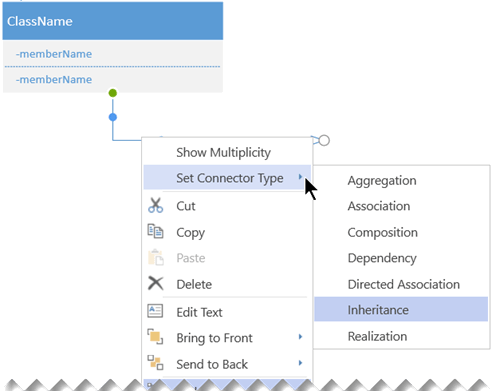
- Forbind to figurer med UML-forbindelser, som repræsenterer relationerne mellem figurerne. Hvis du vil ændre relationstyperne, skal du højreklikke på forbindelsen. Vælg den ønskede relation i menuen Angiv forbindelsestype .
- Tilpas størrelsen på en klasse, optælling eller grænsefladefigur ved at klikke på figuroverskriften for at markere den og derefter flytte det gule kontrolpunkt (i højre side af figuren) til venstre eller højre for at formindske eller øge bredden af figuren.
- Tilføj parameter- og stereotypefelter til dine klassefigurer ved at vælge figuren, højreklikke og vælge den tilsvarende indstilling i pop op-menuen.

Tip til oprettelse af et klassediagram
- Identificer hvert element og dets relationer.
- Identificer tydeligt, hvad hver klasse er ansvarlig for.
- Medtag ikke unødvendige egenskaber i diagrammet, som kan gøre det for kompliceret.
Klassenotation
| Symbol | Betydning |
|---|---|
| - | Attributten eller handlingen er privat. |
| + | Attributten eller handlingen er offentlig. |