Brug disse procedurer til at angive tekstformatering i en figur, et tekstfelt eller på tegningssiden.
Formatér tekst i én figur
Dobbeltklik på den tekst, du vil redigere.
Brug  til at gøre et af følgende:
- Klik i teksten, du vil formatere. Dette anvender alle formatændringer på hele tekstblokken, du har klikket i.
- Fremhæv de specifikke tekstafsnit, du vil formatere. Dette anvender kun formatændringer på den tekst, du har fremhævet.
Brug tekstformatkommandoerne under fanen Hjem , i gruppen Skrifttype eller gruppen Afsnit . Hvis du vil se flere indstillinger og avancerede indstillinger, skal du klikke på  for at åbne dialogboksen Tekst .
Klik på et tomt område på siden, eller tryk på Esc for at afslutte.
Formatér al teksten i flere figurer
Du kan markere flere figurer og derefter formatere al teksten i dem alle.
- Hvis du vil formatere bestemte figurer, skal du først markere figurerne ved at trykke på og holde CTRL nede, mens du klikker på dem.
- Hvis du vil formatere alle figurer, skal du trykke på CTRL+A for at markere dem alle.
Når du har markeret de ønskede figurer, kan du bruge kommandoerne (under fanen Startside ) i gruppen Skrifttype eller gruppen Afsnit til at justere teksten. Når du er færdig, skal du trykke på Esc eller klikke på et tomt område på siden.
Anvend et tekstformat til alle anvendelser af en figur
Hvis du ønsker, at en bestemt figur skal have den samme tekstformatering, hver gang du bruger den, er det muligvis nemmest at oprette en masterfigur.
Opret en figur på siden, og anvend den tekstformatering, som figuren skal have hver gang.
Åbn en ny stencil, stencilen Foretrukne eller en anden brugerdefineret stencil, du har oprettet.
- Hvis du vil åbne en ny stencil, skal du i vinduet Figurer pege på Flere figurer og derefter klikke på Ny stencil.
- Du kan åbne en brugerdefineret stencil ved at pege på Flere figurer i vinduet Figurer, klikke på Mine figurer og derefter klikke på navnet på stencilen.
Hvis stencilen ikke kan redigeres, kan du højreklikke på stencilens titellinje og derefter klikke på Rediger stencil. Ikonet på stencilens titellinje ændres til en stjerne (*), der angiver, at stencilen kan redigeres.
Højreklik på stencilens vindue, og klik derefter på Ny master.
Brug pegeværktøjet til at trække den figur, du vil genbruge, til stencilvinduet for at oprette en masterfigur.
Hvis du vil foretage flere ændringer i den nye masterfigur, skal du højreklikke på masterfiguren i stencilsvinduet, klikke på Rediger masterfigur og derefter klikke på Rediger masterfigur.
Hvis du vil bruge den nye masterfigur, skal du trække den fra stencilvinduet og hen på tegningen. Du kan redigere teksten efter behov, og teksten får samme formatering.
Formatér tekst i en figur
Åbn diagrammet til redigering.
Dobbeltklik på figuren med den tekst, du vil formatere.
Hele teksten markeres som standard. Hvis du vil formatere noget af teksten, skal du kun markere den del af teksten, du vil formatere.
Vælg Hjem, og gør følgende:
- Hvis du vil ændre skrifttypen, skal du vælge ikonerne
 .
.
- Hvis du vil fremhæve, skal du vælge ikonerne Fed, Kursiv eller Understreget,
 .
.
- Hvis du vil ændre farven, skal du vælge Skriftfarve
 . (Du kan vælge en standard- eller temafarve der, eller du kan vælge Flere farver for at definere en brugerdefineret farve.)
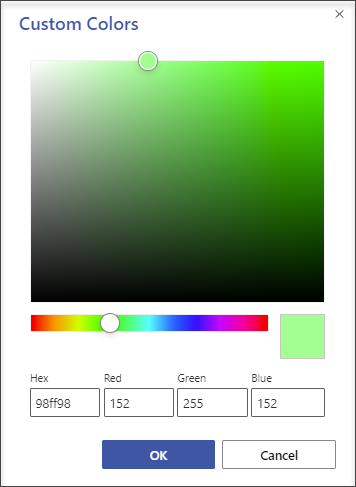
- Hvis du vil venstrejustere, centrere eller højrejustere, skal du vælge Juster tekst
 .
.
- Hvis du vil øge eller mindske tekststørrelsen, skal du vælge Forøg skriftstørrelse
 eller Formindsk skriftstørrelse
Hvis du vil stoppe med at formatere tekst, skal du klikke uden for figuren eller trykke på Esc.
Formatér al teksten i flere figurer
Du kan markere flere figurer og derefter formatere al teksten i dem alle.
- Hvis du vil formatere bestemte figurer, skal du først markere figurerne ved at trykke på og holde CTRL nede, mens du klikker på dem.
- Hvis du vil formatere alle figurer, skal du trykke på CTRL+A for at markere dem alle.
Når du har markeret de ønskede figurer, kan du bruge kommandoerne (under fanen Startside ) i gruppen Skrifttype eller gruppen Afsnit til at justere teksten. Når du er færdig, skal du trykke på Esc eller klikke på et tomt område på siden.
Tilføj og formatér et tekstfelt
Brug en tekstboks til at forklare et diagram ved at tilføje en titel, kommentarer, forklaringer, fodnoter og så videre. Du kan redigere tekst i et tekstfelt på samme måde som redigering af tekst på en figur. Et tekstfelt er en figur og kan således vælges, flyttes, tilpasses i størrelsen, roteres og slettes på samme måde som en hvilken som helst figur.
Åbn diagrammet til redigering.
Vælg  Hjem>.
Placer markøren over det tomme område i diagrammet, så den omdannes til et trådkorsikon (præcisionsmarkør)  .
.
Træk markøren ind i den ønskede rektangulære figur. Tekstfeltet åbnes for tekstredigering.
Vælg Hjem, og gør følgende:
- Hvis du vil ændre skrifttypen, skal du vælge ikonerne .
- Hvis du vil fremhæve, skal du markere ikonerne Fed, Kursiv eller Understreg .
- Hvis du vil ændre farven, skal du vælge Skriftfarve . (Du kan vælge en standard- eller temafarve der, eller du kan vælge Flere farver for at definere en brugerdefineret farve.)
- Hvis du vil venstrejustere, centrere eller højrejustere, skal du vælge Juster tekst .
- Hvis du vil øge eller mindske tekststørrelsen, skal du vælge Forøg skriftstørrelse eller Formindsk skriftstørrelse
Klik uden for tekstfeltet, eller tryk på Esc, hvis du vil stoppe med at formatere.
Tip
Hvis du vil finde et tomt tekstfelt, skal du flytte markøren rundt i diagrammet, indtil markøren ændres til et kompasikon (Flyt)  , og klik derefter for at markere tekstfeltet. Når tekstfeltet er markeret, kan du trække det til en ny placering.
Se Også
Tilføj, rediger, flyt eller roter tekst i Visio
