
Visio er ikke inkluderet i Microsoft 365-pakken. Det sælges som en selvstændig ansøgning. Hvis du ikke har Visio, kan du købe det eller prøve det nu. Kom i gang her:
Hvilken version af Visio har du?
Før du fortsætter, skal du vide, hvilken version af Visio du skal bruge: skrivebordsappen eller webappversionen. Kun nogle versioner af Visio omfatter skrivebordsappen.
- Hvis du har Visio Plan 2 eller en version uden abonnement, f.eks. Visio Professional eller Visio Standard 2024, 2021 eller 2019, kan du installere og bruge skrivebordsappen.
- Hvis du har Visio Plan 1, kan du kun få adgang til Visio via webappversionen. Du kan få mere at vide om, hvordan du får adgang til Visio på denne måde, ved at vælge fanen Web nedenfor.
Tip
Hvis du bruger Visio på arbejdet eller i skolen, og du ikke er sikker på, om du har en Visio Plan 1 eller Visio Plan 2 licens, skal du kontakte din it-administrator.
Tip
Hvis du er ejer af en lille virksomhed og leder efter flere oplysninger om, hvordan du konfigurerer Microsoft 365, kan du gå til Hjælp til små virksomheder & læring.
Afhængigt af din version skal du vælge den korrekte fane nedenfor (Windows eller web) for, hvordan du vil have adgang til Visio.
Installér Visio (Visio Plan 2 eller Visio Professional)
Nedenfor kan du se, hvordan du installerer skrivebordsappen, der følger med Visio Plan 2- og ikke-abonnementsversioner af Visio Professional eller Visio Standard 2024, 2021, 2019 eller 2016. Hvis du har Visio Plan 1 kan du se trinnene under fanen Web.
Trin 1: Knyt Visio til din konto
Hvis du vil installere Visio, skal der være knyttet en licens til din Microsoft-konto eller arbejds- eller skolekonto. Hvilken konto du bruger, afhænger af, hvilken version af Visio du har.
Visio Professional (eller Standard)
Version uden abonnement

Indløs ved hjælp af en produktnøgle
Fik du ikke en?
Hvis din produktnøgle allerede er knyttet til din Microsoft-konto, skal du gå til trin 2.
- Gå til office.com/setup.
- Log på med en eksisterende eller ny Microsoft-konto, og angiv din produktnøgle.
Når Visio er knyttet til din Microsoft-konto, skal du ikke længere bruge produktnøglen. Den vil altid være knyttet til din konto, og du kan downloade appen igen eller administrere din licens fra account.microsoft.com.
Visio-abonnement 2
Abonnementsversion
Din arbejds- eller skolekonto bør allerede have en tildelt licens til Visio Plan 2. Fortsæt ned til trin 2.
Hvis du ikke kan udføre Trin 2, skal du kontakte din it-administrator for at få en Visio Plan 2-licens tildelt.
Bemærk
Hvis du er Microsoft 365-administratoren, der er ansvarlig for tildeling af licenser, skal du se Tildel licenser til brugere og Installationsvejledning til Visio.
Trin 2: Log på for at downloade Visio
Før du går i gang Kontrollér, at din pc opfylder systemkravene.
Hvilken konto du logger på med, afhænger af, hvilken version af Visio du har. Følg trinnene for din version.
Visio Professional (eller Standard)
Versioner uden abonnement
- Gå til microsoft365.com , og hvis du ikke allerede er logget på, skal du vælge Log på.
- Log på med den Microsoft-konto, du har knyttet til din engangsversion af Visio.
Bemærk
Hvis du allerede er logget på microsoft365.com med en arbejds- eller skolekonto, skal du logge af den og derefter logge på igen med din Microsoft-konto eller højreklikke på din browser på proceslinjen for at starte en privat browsersession.
Har du glemt kontooplysningerne? Klik på Jeg har glemt, hvilken konto jeg bruger med Office. 3. Fra Microsoft 365-startsiden skal du vælge Installér Office.
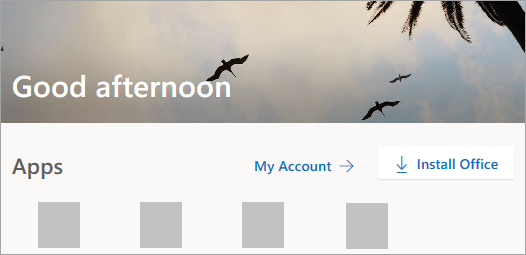
- I account.microsoft.com-portalen skal du vælge Abonnementer fra sidehovedet.
- Find versionen af Visio, som du vil installere, og vælg Installér. Hvis du har flere Microsoft 365-produkter, skal du muligvis rulle gennem listen over produkter, der er knyttet til denne Microsoftaccount.
Tip
Hvis du vil installere Office på et andet sprog eller installere 64-bit-versionen, skal du vælge linket Andre indstillinger. Vælg det sprog og den bitversion, du ønsker, og vælg derefter Installér.
Visio-abonnement 2
Abonnementsversion
- Gå til microsoft365.com , og hvis du ikke allerede er logget på, skal du vælge Log på.
- Log på med den arbejds- eller skolekonto, der er tilknyttet denne version af Visio.
Bemærk
Hvis du allerede er logget på med en Microsoft-konto, skal du logge af og derefter logge på med den arbejds- eller skolekonto, du bruger til dit abonnement, eller du kan højreklikke på din browser på proceslinjen for at starte en privat browsersession.
Har du glemt kontooplysningerne? Klik på Jeg har glemt, hvilken konto jeg bruger med Office. 3. Fra Microsoft 365-startsiden skal du vælge Installér apps. Du kan også vælge Apps i venstre navigationsrude og derefter vælge Installér apps.
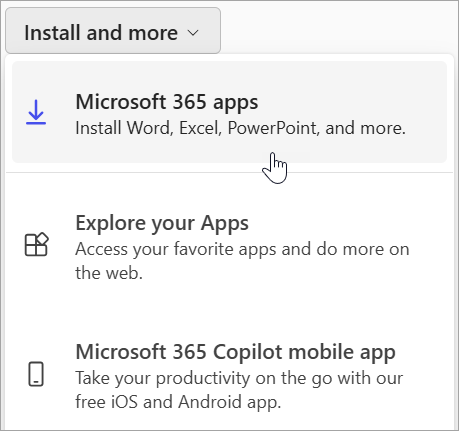
- Vælg Visio fra apprullemenuen.
Tip
Hvis Visio ikke er angivet, betyder det sandsynligvis, at du ikke har en licens. Kontakt din administrator, og bed om at få tildelt en.
- Vælg dit sprog.
- Vælg Installer.
Visio skal nu begynde at downloade. Følg vejledningen i Trin 3: Installer Visio for at fuldføre installationen.
Trin 3: Installer Visio
- Afhængigt af din browser skal du vælge Åbn (i Edge eller Chrome). Eller gå til den placering, hvor OfficeSetup.exe downloadet, og åbn den.
Hvis du får vist prompten Kontrol af brugerkonti, hvor der stårVil du tillade, at denne app foretager ændringer på din enhed?, skal du klikkeJa.
Installationen begynder.
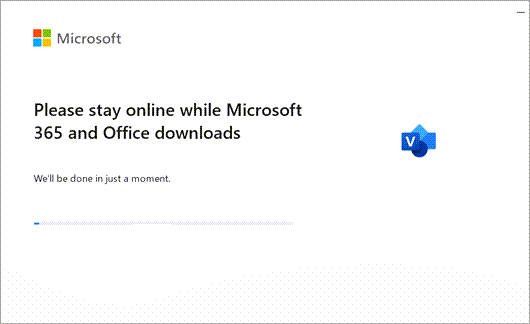
- Installationen er fuldført, når du ser sætningen Du er klar!
- Vælg Luk.
Jeg har ikke en produktnøgle til mit engangskøb af Visio
Hvis du har Visio Professional eller Standard via ét af følgende har du måske ikke en produktnøgle eller en tilknyttet konto. Se i stedet disse trin for at installere din version af Visio.
- Microsoft HUP: Hvis du har købt Visio til personlig brug gennem dit firmas HUP-fordel og har en produktnøgle, skal du se Installér Office via HUP (disse trin gælder for alle enkeltstående Microsoft 365-produkter, der er købt via HUP).
- Volumenlicenseringsversioner: It-afdelinger bruger ofte forskellige metoder til at installere volumenlicensversioner af Visio i organisationen. Kontakt din it-afdeling for at få hjælp.
- Tredjepartsforhandler: Du har købt Visio fra en tredjepart, og du har problemer med produktnøglen.