
Hvis du har AutoCAD-objekter, som du gerne vil bruge i din Visio-tegning, kan du bruge Visio til at åbne dem og konvertere dem til Visio-figurer. Du kan også konvertere Visio-tegninger til AutoCAD-filer.
Bemærk Microsoft Visio understøtter AutoCAD-filformater på følgende måde: Med Visio Plan 2 kan du importere en .dwg- eller .dxf-fil, der er oprettet fra AutoCAD-versionerne 2017 eller tidligere. Med Visio Standard eller Professional kan du importere en .dwg- eller .dxf-fil, der er oprettet fra AutoCAD-versioner 2007 eller tidligere. Hvis du ikke kan åbne a. dwg- eller .dxf-fil, understøttes filformatet muligvis ikke. Du kan løse problemet ved at åbne filen i AutoCAD og derefter gemme den i et filformat, som dit Visio-produkt eller din Visio-plan understøtter. Du kan finde flere oplysninger under Sådan gemmer du en AutoCAD-tegning i et tidligere eller ældre filformat og DWG-versionshistorik.
Åbn en AutoCAD-tegning i Visio
- Vælg Åbn fil>.
- Find den mappe, hvor den ønskede tegning bevares. Vælg mappen, eller vælg Gennemse.
- Vælg listen Alle Visio Files, og vælg derefter AutoCAD-tegning.
- Gå til filen, og vælg Åbn.
Indsæt en DWG- eller DXF-fil i et eksisterende Visio-diagram
- På fanen Indsæt skal du vælge CAD-tegning.
- Gå til filen, og vælg Åbn.
Konvertér DWG- og DXF-objekter til Visio-figurer
Når du importerer eller åbner en CAD-tegning, kan du konvertere den til figurer, som du kan manipulere i Visio. Bemærk, at konverteringen til Visio-figurer ikke kan fortrydes.
- Vælg et tomt område i diagrammet for at fjerne markeringen af noget, der måske allerede er markeret.
- Placer markøren på den udvendige kant af AutoCAD-tegningen, indtil din markør ændres til dette ikon:

- Højreklik, og vælg derefter CAD-tegningsobjektkonvertering>.
- I dialogboksen Konverter CAD objekt skal du markere de AutoCAD-lag, du vil konvertere til Visio-figurer.
- Vælg Avanceret for at få flere indstillinger. Du kan f.eks. vælge at slette de konverterede lag, konvertere dimensioner til dimensionsfigurer eller konvertere skraverede stregmønstre til figurer.
Når du konverterer en tegning i DWG- eller DXF-format, konverterer du den senest gemte rumlige visning af CAD-tegningen. En CAD-tegning kan være gemt i model space eller paper space:
- Modelområde er det primære arbejdsområde til tegning, hvor CAD-tegnere opretter tegninger. Når du konverterer en tegning, der er gemt i modelområdet, konverteres alle objekter og tekst i de lag, du vælger, til Visio-figurer.
-
Papirplads er et arbejdsområde, der svarer til et ark papir, hvor CAD-tegnere kan arrangere forskellige visninger af tegningen.
Følgende billede viser en DWG-tegning, der er gemt i paper space.
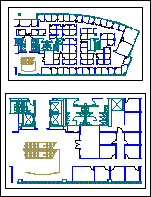
Tegningen indeholder to rektangulære billeder. Et billede er et vindue ind til den tredimensionelle CAD-tegning. Hvert billede kan indstilles til en anden skala eller vinkel.
Når du konverterer en tegning, der er gemt på papir, konverteres kun de objekter, der ikke er beskåret (beskåret) af kanten af billedet, til Visio-figurer. Objekter og tekst, der er beskåret, konverteres til linjer. En cirkel, der er helt omsluttet af et billede, konverteres f.eks. til en Visio-cirkelfigur. En cirkel, der beskåret af billedet, konverteres til en række linjer.
Gem et Visio-diagram som en DWG- eller DXF-fil
Vælg Gem fil>som.
Find den placering eller mappe, hvor du vil gemme tegningen.
Vælg den ønskede filtype på listen Filtype :
- AutoCAD-tegning (*.dwg)
- AutoCAD Interchange (*.dxf)
Hvis din Visio-fil indeholder flere end én tegningsside, skal du gemme siderne separat.