
Et velorganiseret websted begynder med en plan. Det første skridt i udviklingen af denne plan er at brainstorme om det store billede ― webstedets formål, indhold og overordnede organisation. Du kan stimulere denne diskussion ved at oprette et overordnet, konceptuelt diagram over dit nye websted ved hjælp af skabelonen Konceptuelt websted . Du kan også bruge denne type diagram til at omorganisere et eksisterende websted.
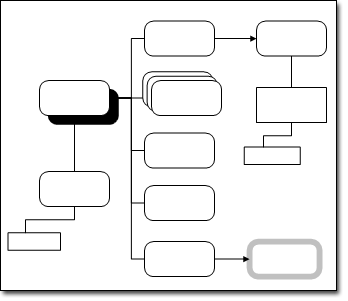
Skabelonen Grundlæggende websted åbner tre stenciler:
- Grundlæggende webstedsfigurer Disse figurer repræsenterer generelt indhold, f.eks. sider, sidegrupper og relaterede sider.
- Figurer til webstedskort Disse figurer repræsenterer bestemt indhold, f.eks. ActiveX-objekter, filer, multimedier og billeder.
- Billedforklaringer Disse figurer anmærker dit diagram.
Oprette en oversigt over et konceptuelt websted
I kategorien Software og database skal du vælge Grundlæggende websted og klikke på Opret.
Klik på
 for forbindelsesværktøjet i gruppen Funktioner under fanen Hjem .
Træk figuren Hovedobjekt over på tegningssiden fra Figurer til grundlæggende websted.
Mens hovedobjektfiguren er markeret, skal du trække en anden figur over på tegningssiden.
Figurerne forbindes. Hver ny figur forbindes til den figur, der aktuelt er markeret.Fortsæt med at trække figurer over på tegningssiden og forbinde dem, indtil du har fuldført dit diagram.
Hvis du vil, kan du anmærke diagrammet.
Klik på Billedforklaring under fanen Indsæt, gruppen Diagramværktøjer, og træk den billedforklaringsfigur, du vil bruge, over på tegningssiden.
Hvis du vil forbinde billedforklaringsfiguren med den figur, som billedforklaringsoplysningerne er knyttet til, skal du gøre et af følgende:
- Træk et slutpunkt på billedforklaringsfiguren til et forbindelsespunkt på den figur, som billedforklaringsoplysningerne er knyttet til.
- Træk et slutpunkt på billedforklaringsfiguren til midten af den figur, som billedforklaringsoplysningerne er knyttet til.
En rød kontur angiver en korrekt forbindelse.
Dobbeltklik på billedforklaringsfiguren for at skrive tekst. Du kan også justere bredden på billedforklaringstekstblokken ved at trække i billedforklaringsfigurens markeringshåndtag .
Juster og fordel figurerne i diagrammet for at finjustere det.