
Du kan bruge funktionen Spor markering under fanen Gennemse i Visio til nemt at foreslå og få vist foreslåede ændringer i en tegning.

Denne artikel indeholder
Starte eller stoppe sporing af markeringer
Få vist eller skjule markering
Om markering
Når Registrer markering er aktiveret, registreres figurer, håndskriftsfigurer eller kommentarer, som du eller dine anmeldere tilføjer, på separate markeringsoverlejringer, uden at den oprindelige tegning ændres. Som vist i følgende illustration tildeles hver person automatisk sin egen farve og fane. Når du får vist tegningen, kan du se alle ændringerne på én gang.
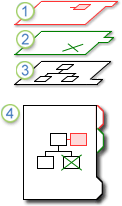
1. Dette lag indeholder alle markeringer af én korrekturlæser.
2. Dette lag indeholder markeringer af en anden korrekturlæser.
3. Den oprindelige tegning forbliver uændret.
4. Når du får vist tegningen, kan du se hvert lag af markering og den oprindelige tegning.
Du kan dele en separat kopi af tegningen med hver korrekturlæser eller gøre den oprindelige tegning tilgængelig for en gruppe korrekturlæsere ved at gemme tegningen på et netværksshare eller poste tegningen på et intranetwebsted. Ved hjælp af et netværksshare, et intranetsted eller en anden tilgængelig central placering kan du registrere alle korrekturlæseres markering i én fil.
Bemærk
- Figurer vises på markeringsoverlejringen i den farve, der er tildelt for den pågældende overlejring. Hvis en korrekturlæser anvender en tekstfarve, fyldfarve eller stregfarve på en figur, vises disse farver ikke på markeringsoverlejringen.
- Kommentarer kan ikke udskrives.
- Markering vises ikke på tegninger, der er gemt som en webside.
Starte eller stoppe sporing af markeringer
For hver korrekturlæser, der åbner en tegning, når Spor markering er aktiv, oprettes der en markeringsoverlejring, og der tildeles en farve.
Bemærk
Du kan hurtigt se, om Registrer markering er aktiv, ved at kigge på teksten øverst i opgaveruden Korrektur . Hvis der står Aktuel korrekturlæser i teksten, er den oprindelige tegning beskyttet, og du kan registrere markeringer. Ellers stoppes registreringen af markeringer, og du kan foretage ændringer i den oprindelige tegning.
Start sporing af markeringer for første gang
- Klik på Spor markering i gruppen Markering under fanen Gennemse.
- Opgaveruden Korrektur åbnes, og der oprettes en markeringsoverlejring for dig.
Bemærk
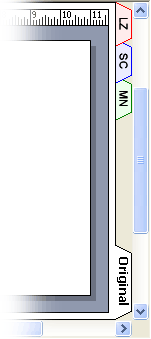
Når Spor markering er aktiv, kan du kun foretage ændringer af din markeringsoverlejring. Hvis du vil foretage ændringer i den oprindelige tegning, skal du stoppe markeringsregistreringen og derefter klikke på fanen Original .
Hvis "Registrer markering" mangler på båndet
De nyeste versioner af Visio har ikke funktionen Registrer markering synlig på båndet, men du kan nemt tilføje den. Se Hvor er sporingsmarkering? for at få flere oplysninger.
Genstart sporing af markering
- Klik på Registrer markering i opgaveruden Korrektur.
- Teksten øverst i opgaveruden ændres til Aktuel korrekturlæser, og du kan foretage ændringer i markeringsoverlejringen.
Bemærk
Når Registrer markering genstartes, kan du kun foretage ændringer af din markeringsoverlejring. Hvis du vil foretage ændringer i den oprindelige tegning, skal du stoppe markeringsregistreringen og derefter klikke på fanen Original .
Stop sporing af markeringer
- Klik på Registrer markering i opgaveruden Korrektur.
- Teksten øverst i opgaveruden ændres til Registrering af mærker er slået fra, og du kan foretage ændringer i den oprindelige tegning.
Få vist eller skjule markering
Åbne opgaveruden Korrektur, hvis den ikke allerede er åben:
- Klik på Korrekturrude i gruppen Markering under fanen Gennemse.
Hvis registrering af markeringer er stoppet, og du ikke kan se nogen korrekturlæseres navne under Vis markeringsoverlejringer, skal du klikke på Vis markering på fanen Gennemse.
Benyt en af følgende fremgangsmåder under Vis markeringsoverlejringer i opgaveruden Korrektur :
- Hvis du vil vise markeringsoverlejringer for alle korrekturlæsere, skal du klikke på Vis alle.
- Hvis du vil skjule markeringsoverlejringer for alle korrekturlæsere, skal du klikke på Skjul alle.
- Hvis du vil vise eller skjule markeringsoverlejringer for en enkelt korrekturlæser, skal du markere eller fjerne markeringen i afkrydsningsfeltet ud for korrekturlæserens navn.
Bemærk
Hvis Registrer markering er aktiv, kan du ikke skjule din egen markeringsoverlejring.