
Figurer organiseres i vinduet Figurer , og her er der forskellige muligheder for at finde flere figurer. Figurer er organiseret i stencils. Hver diagramskabelon indeholder en eller flere stencils med figurer, der er relevante for den pågældende diagramtype.
Hvad er stencils?
Stencils indeholder samlinger af relaterede figurer. I en arbejdsprocesskabelon er der f.eks. en stencil, der indeholder alle figurer til arbejdsproces, en anden, der indeholder arbejdsprocestrin, og en stencil med en samling pile til at angive retning. I en skabelon til boligindretning er der en stencil til vægge, én til møbler, én til haveudstyr osv.
Stencils stables oven på hinanden i vinduet Figurer. Der vises kun figurer fra én stencil ad gangen. Hvis du vil se figurerne til en stencil, skal du klikke på stencilens titellinje.
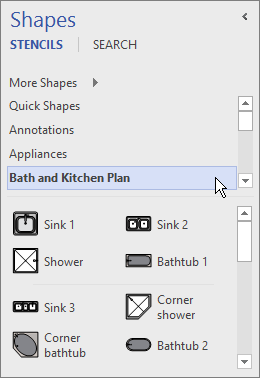 Titellinjer findes altid øverst i vinduet Figurer , men hvis der er flere titellinjer, kan de skjules, så der er plads til at vise figurerne. Hvis stenciltitellinjerne er skjult, vises et rullepanel ved siden af titellinjerne, så du kan rulle gennem dem.
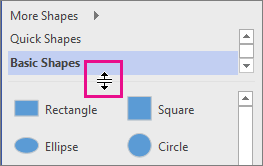
Du kan udvide området med titellinjer for at få vist flere af titellinjerne ved at klikke på kanten mellem titlerne og figurerne, trække den nedad og slippe museknappen, når kanten er på den ønskede placering.
Gennemse og søge efter flere figurer
Enhver stencil kan åbnes i et diagram – også de diagrammer, der ikke er baseret på de skabeloner, der indeholder stencilen som standard. Du kan gennemse alle de tilgængelige skabeloner fra vinduet Figurer.
Sådan finder du flere figurer
Klik på Flere figurer i vinduet Figurer.
En menu åbnes med kategorier, der svarer til skabelonkategorierne.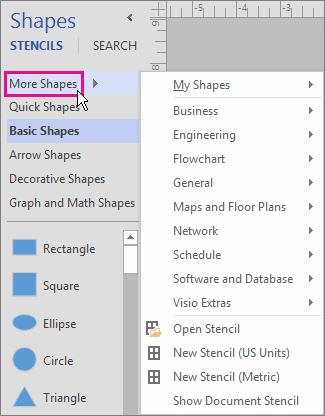
Peg på en kategori, gennemse stencilerne i kategorien, og klik på de figurer, du vil åbne i diagrammet.
Du kan lukke menuen ved at klikke på et tomt område i tegningen.
Sådan søger efter flere figurer på computeren
Klik på Søg øverst i vinduet Figurer.
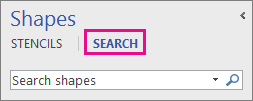
Skriv søgeudtrykkene i feltet Søg i figurer.
Bemærk
Hvis du ikke kan se Søg øverst i vinduet Figurer, skal du klikke på Flere figurer og i menuen, der åbnes, skal du klikke på Søg efter figurer.
Minimere vinduet Figurer, så der er mere plads til diagrammet eller tegningen
Du kan få en ekstra plads til dit diagram eller din tegning ved at lukke vinduet Figurer, når du ikke vil have vist indholdet.
Selv når vinduet Figurer er minimeret, kan du trække figurer over på dit diagram eller din tegning samt ændre stencils og søge efter flere stencils ved at klikke på stencilikonet ( ) øverst i det minimerede vindue.
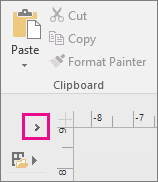
Sådan minimerer du vinduet FigurerKlik på pilen for vinduet Minimer figurer (<) i øverste hjørne af vinduet Figurer .

Vinduet minimeres til en enkelt lodret række af figurer.
Sådan udvider du vinduet Figurer
Klik på pilen Udvid vinduet Figurer (>) øverst i vinduet.
Rettelse af figursøgning i Visio-skrivebordsappen på Windows 11
I øjeblikket (begyndelsen af 2022) fungerer figursøgning ikke korrekt på Windows 11. Følgende er en rettelse, du kan anvende på din computer for at løse problemet.
- Åbn appen Tjenester. Find Windows Search på den alfabetiske liste over tjenester.
- I vinduet Egenskaber på fanen Generelt skal du ændre Starttype til Manuel. Vælg OK.
- Højreklik på Windows Search på den alfabetiske liste, og vælg Stop.
- Åbn registreringseditor (regedit.exe).
- I trævisningen til venstre skal du navigere til: HKEY_LOCAL_MACHINE\SOFTWARE\Microsoft\Windows Search\PluginResourceData
- Tilføj en ny DWORD-nøgle (32-bit) med navnet: ShutoffThreshold
- Dobbeltklik på elementet ShutoffThreshold for at redigere det. Indstil værdidata til
ffffffff, og vælg derefter OK. - I trævisningen til venstre skal du navigere til: HKEY_LOCAL_MACHINE\SOFTWARE\Microsoft\Windows Search\PluginResourceData\{FAEA5B46-761B-400E-B53E-E805A97A543E}
- Dobbeltklik på PenaltyBox-elementet for at redigere det. Indstil værdidata til
0, og vælg derefter OK. - Luk registreringseditoren.
- Gå tilbage til appen Tjenester. Find Windows Search på den alfabetiske liste over tjenester. Skift Starttypen tilbage til automatisk. Højreklik derefter på Windows Search , og vælg Start.
- Vælg Søg på proceslinjen
 , og skriv derefter i
 Indexing Optionssøgefeltet. Vælg kontrolpanelet Indekseringsindstillinger under Bedste match. - Vælg Avanceret i dialogboksen Indekseringsindstillinger. Vælg derefter Genopbyg under Fejlfinding.
Når indekseringen er fuldført, skulle figursøgningen begynde at fungere korrekt igen.