

Du kan bruge sticky notes og notegitre i Whiteboard til at brainstorme ideer, planlægge projekter eller organisere emner.
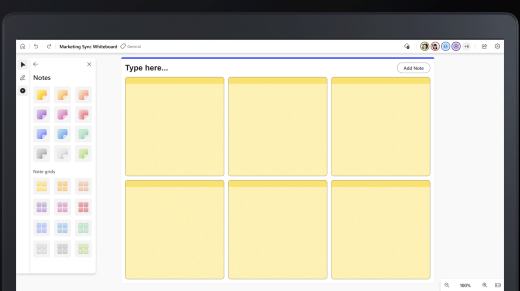
Sådan tilføjer du en sticky note eller et notegitter:
- Vælg knappen Opret på værktøjslinjen, og klik derefter på Tilføj note eller notegitter.
- Vælg en notefarve, og træk derefter noteikonet til lærredet for at tilføje noten.
- Vælg et notegitter, hvis du vil tilføje flere noter på én gang. Hvis du vil tilføje flere sticky notes til et notegitter, skal du vælge Tilføj note øverst til højre.
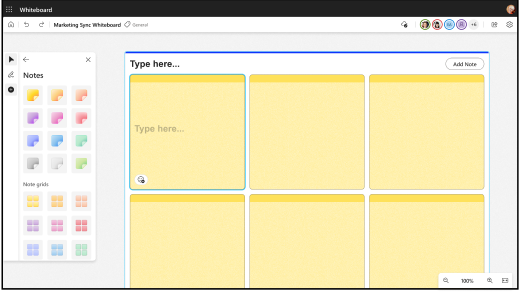
- Du kan også vælge et specifikt område af lærredet, trykke og holde inde (på touchenheder) eller højreklikke for at åbne genvejsmenuen og efterfølgende vælge noteknappen for at indsætte et notat.
Sådan redigerer du en note:
- Hvis du vil føje tekst til en note, skal du klikke på noten og skrive din besked, når markøren vises. Du kan også vælge knappen Rediger tekst (blyant).
- For at anmærke en sticky note med håndskrift, skal du skrive oven på sticky noten. Håndskriften vil derefter blive forankret til sticky noten.
- Højreklik på en note, og vælg knappen til valg af baggrundsfarve for at ændre en notes farve.
Sådan kopieres eller slettes en note eller et notegitter:
- Vælg en note, og vælg knappen Kopiér for at kopiere den. Tryk på og hold (på touchenheder), eller højreklik på lærredet for at åbne genvejsmenuen , og vælg derefter Kopiér.
- Klik på knappen Delete(del) for at slette en note. Du kan slette individuelle noter i et gitter eller hele gitteret.