
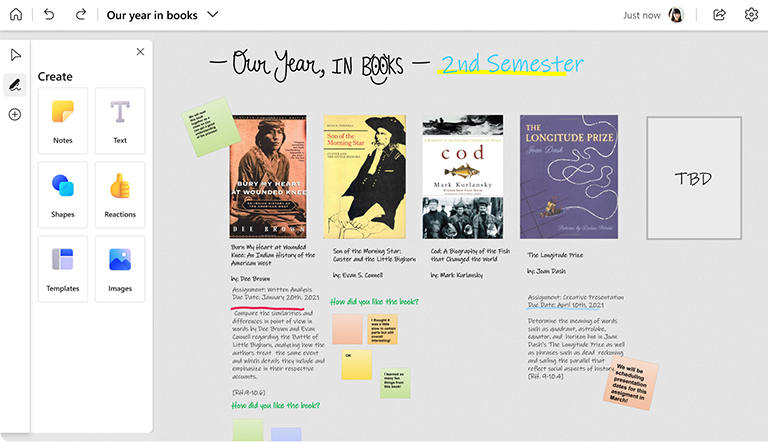
Whiteboard tilbyder et lærred, der kan tilpasses fuldstændigt, og som kan vokse med dig og din klasse over tid.
Du kan bruge Whiteboard alene — eller endnu mere effektivt med Microsoft Teams til at oprette løbende og voksende — tavler til langvarige projekter eller til at holde din klasse informeret.
Vigtige funktioner:
- Fastgør whiteboardet til din klassekanal i Teams, så du og andre altid har nem adgang
- Tilføj indhold over tid for at oprette en registrering af klassegennemgange
- Brug farverige sticky notes til at organisere dit indhold
- Indsæt billeder for at gøre tavlen mere visuelt engagerende
I Microsoft Teams
Bemærk
Alle tavler, der er knyttet til et team eller en kanal i Microsoft Teams, kan redigeres af alle andre, der har adgang til det pågældende team eller den pågældende kanal.
- Opret et nyt team til din klasse i Microsoft Teams, og inviter derefter alle dine studerende.
- Opret kanaler, der er specifikke for forskellige emner eller emner.
- Vælg knappen + øverst i en kanal, søg efter Whiteboard, og klik derefter på Gem. Der er knyttet et whiteboard til den aktuelle kanal. Gentag dette trin for dine andre kanaler.
- Påmind de studerende om, hvor dine tavler er placeret.
I Whiteboard-appen
- Åbn Whiteboard, og opret en ny tavle for hvert emne eller genstand.
- Under klassen kan du dele din skærm med whiteboardet åbent eller sende et delingslink fra whiteboardet til klassen.
- Fortsæt med at opdatere whiteboardet over tid.
- Hvis du ikke altid aktivt samarbejder på tavlen med dine studerende, kan du stadig holde alle opdateret ved jævnligt at gemme et PNG-billede af tavlen fra menuen Indstillinger og derefter sende det til dine studerende.
Se også
Se vores andre Whiteboard-vejledninger for at få mere at vide!