

Sådan indsætter du et billede:
- Åbn menuen Opret ved at vælge Opret (plusikon) i menuen til venstre.
- Vælg Billeder.
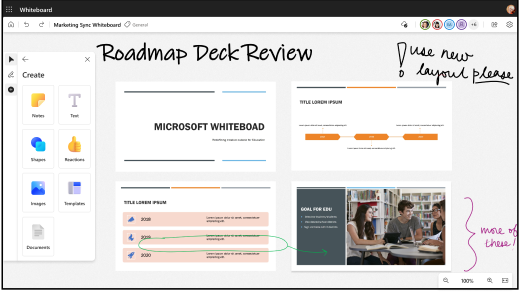
- Vælg Min enhed for at åbne Stifinder, og vælg derefter det billede, du vil uploade. Vælg Åbn.
- Eller vælg Bing Billeder for at indsætte godkendte stockbilleder. Du kan bruge søgefeltet til at finde et billede eller vælge et billede fra en af kategorierne. Vælg Indsæt.
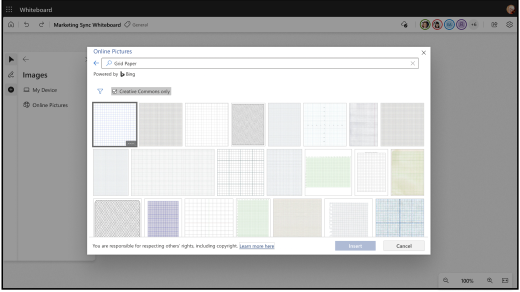
- Billedet vises på lærredet. Klik og træk i et hjørne af billedet for at tilpasse størrelsen.
Sådan indsætter du et dokument:
- Åbn menuen Opret ved at vælge Opret (plusikon) i menuen til venstre.
- Vælg Dokumenter.
- Vælg My Files for at åbne Stifinder. Du kan tilføje PDF-filer fra din lokale pc samt PDF- og PowerPoint-filer via OneDrive.
- Vælg den PDF- eller PowerPoint-fil, du vil overføre. Du kan også vælge et nyligt åbnet dokument.
- Vælg de sider, du vil overføre, eller markér knappen Markér alt for at overføre hele dokumentet.
- Dokumentet vises på lærredet. Klik og træk i et hjørne af dokumentet for at tilpasse størrelsen.
Bemærk
Hvis du vil indsætte et billede eller et dokument i Whiteboard, kræver funktionen, at Valgfri forbundne oplevelser er aktiveret for at fungere.
Tip
Hvis du vil gøre dit whiteboard mere tilgængeligt for personer med synshandicap, skal du sørge for at tilføje alternativ tekst, når du indsætter et billede eller dokument. Markér billedet, og derefter Rediger alternativ tekst. Skriv en kort sætning eller to, der beskriver billedet.
Bemærk
Dokumenter med restriktive følsomhedsmærkater understøttes i øjeblikket ikke. Opdater etiketten til generel eller offentlig for at kunne indsætte dokumentet.