
Du kan dele et whiteboard for at gøre det tilgængeligt for alle deltagere i et Teams-møde. Det samme whiteboard er samtidigt tilgængeligt i Whiteboard-programmer på Windows 10, iOS og på internettet.
- Når du deltager i et Teams-møde fra din telefon eller tablet, skal du vælge Flere indstillinger.
- Vælg Del whiteboard på listen over indstillinger.
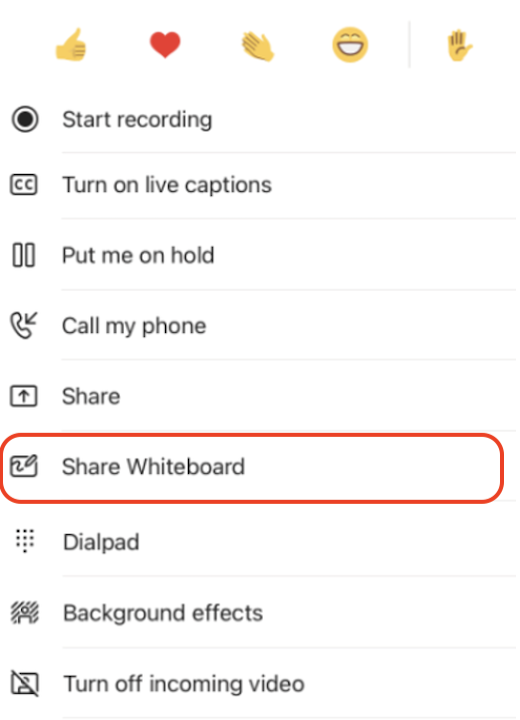
Hvordan bruger du whiteboardet i et Teams-møde på mobilen?
Så snart Whiteboard-lærredet er blevet startet, kan deltagere i Teams-møder skrive med håndskrift og skrive sammen.
- Hvis du vil tilføje håndskrift, skal du trykke på penneikonet, vælge en farve og derefter begynde at tegne, skitsere eller skrive på tavlen.
- Tryk på ikonet Note eller Tekst for at tilføje tekst, og begynd at skrive. Disse objekter kan flyttes rundt på lærredet.
For at forbedre funktionaliteten kan deltagere i Teams-møder åbne whiteboardet, de redigerer, i de fulde versioner af Microsoft Whiteboard-apps til Windows 10 eller iOS for at tilføje andre indholdstyper og bruge yderligere funktioner. Disse ændringer vises på whiteboardet, der redigeres i Teams-mødet.
Hvordan stopper jeg med at dele et whiteboard i et Teams-møde på mobilen?
Der er to måder, hvorpå du kan stoppe deling af et whiteboard i et mobilt Teams-møde.
- Tryk på Stop på whiteboard-banneret i mødets hovedvindue.
- Under Flere indstillinger skal du trykke på Stop deling af whiteboard.