

Resumé
Appen Feedback Hub gør det muligt at fortælle Microsoft om problemer, du støder på, når du bruger Windows-enheder. Du kan også sende forslag, der kan hjælpe os med at forbedre din oplevelse af Windows.
Det kan være lige så nemt at sende et forslag eller anmelde et problem som at finde feedback, der ligner din egen, og stemme på den eller tilføje din oplevelse. Men hvis du ikke kan finde feedback som din egen, kan du tilføje ny feedback. Du kan også vedhæfte skærmbilleder eller optage den proces, der førte til problemet, så vi kan se, hvad du oplever.
Hvornår skal du bruge Feedback Hub i forhold til support?
Brug følgende tabel til at vælge den rigtige indstilling:
| Scenarie | Brug denne indstilling |
|---|---|
| Du vil rapportere en fejl, et problem eller en uventet funktionsmåde | Feedback Hub |
| Du har en idé eller et forslag til at forbedre Windows | Feedback Hub |
| Du vil stemme på eller spore et eksisterende problem | Feedback Hub |
| Du har brug for hjælp til at løse et problem lige nu | Få Hjælp-app eller Microsoft Support |
| Du har brug for direkte hjælp, fejlfinding eller guidet support | Microsoft Support |
Tip
Feedback Hub er beregnet til produktfeedback og rapportering af problemer, ikke til at få øjeblikkelig hjælp.
Åbn Feedback Hub-appen
Du kan åbne Feedback Hub-appen ved at gøre et af følgende eller vælge linket Åbn Feedback Hub nedenfor:
Vælg Start
 , skriv Feedback Hub i søgefeltet, og vælg Feedback Hub-appen
 på listen. Dette starter startsiden for Feedback Hub-appen.
Tryk på Windows-tasten
+ F.Tip
Hvis du støder på et problem på din Windows-enhed, skal du trykke på Windows-tasten
+ F for at tage et skærmbillede. Derefter åbnes appen Feedback Hub, og skærmbilledet uploades automatisk til fanen Feedback. Følg vejledningen på skærmen for at beskrive problemet, du er stødt på.
Lær startsiden for Feedback Hub-appen at kende
Når du åbner Feedback Hub-appen fra menuen Start, får du vist startsiden. Den indeholder følgende:
En søgelinje med standardteksten Søg efter feedback.
Knapperne Rapportér et problem og Foreslå en funktion , som fører dig til fanen Feedback , hvor du kan se, om en person allerede har sendt den samme rapport og stemme på den eller sende en ny rapport.
Fanen Feedback indeholder al feedback, Min feedback og Kladder:
- Al feedback – viser feedback fra andre kunder.
- Min feedback – viser feedback, du har oprettet eller deltaget i.
- Kladder - viser feedback, du har startet, men endnu ikke fuldført.
Bemærk
- Hvis du ikke er logget på din Microsoft-konto, kan du kun tilføje ny feedback. Du kan ikke søge efter eksisterende feedback eller se status for feedback, du har sendt tidligere.
- Hvis du har brug at anmelde et problem, der kræver et øjeblikkeligt eller mere direkte svar, skal du bruge appen Få hjælp eller gå til support.microsoft.com.
Find eksisterende feedback
Vælg Start
, skriv Feedback Hub i søgefeltet, og vælg Feedback Hub-appen på listen.Hvis du ikke allerede har gjort det, skal du logge på din Microsoft-konto for at udnytte den fulde funktionalitet i Feedback Hub-appen. Hvis du foretrækker ikke at logge på, kan du stadig give feedback. Se Tilføje feedback for at få mere at vide.
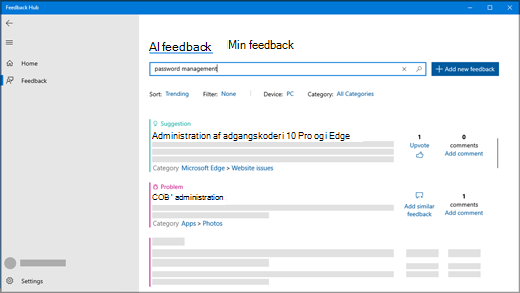
Skriv dit problem eller forslag i søgefeltet øverst på startsiden for Feedback Hub-appen, og vælg derefter søgeikonet
 yderst til højre i søgefeltet.
Se efter feedback, der ligner din, i søgeresultaterne. Jo mere specifik din søgeforespørgsel er, jo bedre mulighed har du for at få vist feedback som din egen.
- Hvis du finder et forslag , der ligner dit, skal du vælge Upvote.
- Hvis du finder et problem , der ligner dit, kan du stemme eller vælge Giv lignende feedback og følge vejledningen på skærmen for at tilføje din egen oplevelse, startende med trin 4.
- Hvis du ikke finder nogen feedback eller et godt match til din egen, skal du vælge knappen Giv ny feedback til højre for søgefeltet og tilføje din egen!
Tilføjer feedback
Bemærk
Her er nogle retningslinjer for god feedback
- Gør din titel præcis og beskrivende. Dette vil hjælpe andre med at finde og stemme på din feedback.
- Send én tanke pr. feedback.
- Oplysninger om din enhed, dit operativsystem og dine programmer medtages automatisk i hver rapporteret feedback.
Trin 1. Angiv din feedback
- Vælg Feedback i menuen. I feltet Opsummer din feedback skal du angive en præcis og beskrivende titel til dit problem eller forslag.
- I feltet Forklar mere detaljeret (valgfrit) kan du give os mere specifikke oplysninger, f.eks. hvordan du stødte på problemet.
- Vælg Næste.
Trin 2. Vælg en kategori
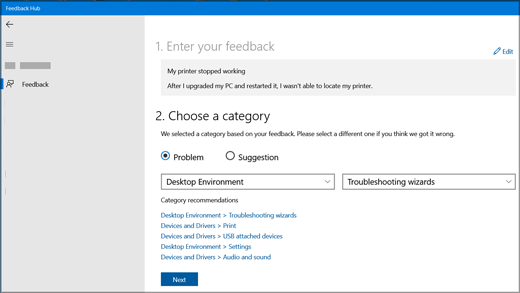
Under Vælg en kategori skal du vælge, om dette er et problem eller et forslag.
Kontrollér, at kategori- og underkategorifelterne afspejler dit problem korrekt. Vi udfylder kategorien og underkategorien automatisk på forhånd baseret på din titel, men du kan ændre disse, hvis det er nødvendigt.
Bemærk
Hvis din printer f.eks. holder op med at fungere, skal du vælge Enheder og drivere og derefter Udskriv som underkategori.
Vælg Næste.
Trin 3. Find lignende feedback
Under Find lignende feedback:
- Hvis du får vist feedback, der ligner din egen, skal du vælge det og derefter vælge Link til, Opret ny fejl eller Tillad prioritering af feedback. Hvis du er usikker på, hvilken du skal vælge, skal du vælge Tillad sortering af feedback.
- Hvis intet matcher, skal du vælge Opret ny fejl under Ny feedback.
Vælg Næste.
Trin 4. Tilføj flere detaljer
Hvis din feedback er et forslag, går du direkte til Vedhæftede filer (valgfrit).
Hvis din feedback er et problem:
Under Tilføj flere detaljer skal du vælge Betragt dette som et blokeringsproblem , hvis du mener, at problemet kræver mere presserende opmærksomhed.
Vælg derefter det element, der bedst beskriver dit problem, under Hvilket af følgende beskriver bedst dit problem?
Bemærk
Afhængigt af hvilken kategori og underkategori du valgte tidligere, kan der være yderligere spørgsmål.
Vedhæftede filer (valgfrit)
Under Vedhæftede filer (valgfrit) kan du vælge mellem følgende indstillinger: Vedhæft et skærmbillede, Vedhæft en fil og/eller Genskab mit problem eller Optag mit forslag.
Genskab mit problem
Sådan genskaber du problemet ved hjælp af skærmbillede:
- Vælg Genskab mit problem for at registrere det problem, du er stødt på, så vi kan se, hvad der skete.
- Ud for Inkluder data om skal du vælge, hvilke typer data der skal sendes, og vælge Inkluder skærmbilleder af hvert trin , hvis du vil sende skærmbilleder. Vælg derefter Start optagelse.
- Udfør de trin, der førte til problemet.
- Når du har fuldført trinnene, skal du vælge Stop optagelse.
Optag mit forslag
Sådan optager du dit forslag ved hjælp af skærmbillede:
Vælg Optag mit forslag, og vælg derefter Start optagelse.
Udfør de trin, der er relateret til dit forslag.
Når du har fuldført trinnene, skal du vælge Stop optagelse.
Bemærk
- Du kan lukke Feedback Hub, hvis det er nødvendigt, og optagelsen fortsætter.
- Selvom optagelse er valgfrit, er det en god måde at hjælpe Microsoft med at finde årsagen til problemet eller visualisere forslaget.
Vedhæft et skærmbillede
Sådan sender du et skærmbillede for at hjælpe med at vise problemet eller forslaget:
Gå til det sted, hvor problemet eller forslaget vises på skærmen, og tryk derefter på Windows-tasten + PrtScn (Print screen) for at tage et skærmbillede.
Vælg Vedhæft et skærmbillede>Vælg et skærmbillede, gå til mappen Skærmbilleder af billeder > , vælg de(t) skærmbillede(r), du vil sende, og vælg derefter Åbn.
Tip
Når du trykker på Windows-tasten
+ F , tages et skærmbillede, hvorefter appen Feedback Hub åbnes, og skærmbilledet uploades automatisk til fanen Feedback. Følg vejledningen på skærmen for at beskrive det problem, du er stødt på.
Vedhæft en fil
Sådan sender du en vedhæftet fil, der er relateret til problemet eller forslaget:
- Vælg Vedhæft en fil, vælg den fil, du vil vedhæfte, og vælg derefter Åbn.
Indsend dit problem eller forslag
- Vælg Gem en lokal kopi af diagnosticering og vedhæftede filer, der er oprettet, når du giver feedback , hvis du gerne vil have en kopi til reference.
- Baseret på dine indstillinger for telemetri får du muligvis vist et afkrydsningsfelt, hvor der står Jeg accepterer at sende vedhæftede filer og diagnosticering til Microsoft sammen med min feedback. Hvis det er tilfældet, skal du sørge for at tjekke det.
- Vælg Send.
Få mere fra hånden som en Windows Insider
Feedback Hub bliver endnu mere effektiv, når du er medlem af Windows Insider-programmet, hvor du kan afprøve kommende Windows-funktioner, få tip fra det globale Insider-community og meget mere!
Som Windows Insider skal du bruge Feedback Hub-appen til at:
- Læs meddelelser om Windows Insider-builds og fremskridt på fremtidige versioner af Windows.
- Deltag i opgaver, der er udviklet til at hjælpe med at teste nye Windows-funktioner.
- Lås op for gennemførelser ved at give feedback og fuldføre opgaver.
Du kan få mere at vide om Windows Insider-programmet, og hvordan du kan deltage, på Windows Insider-webstedet .