
Kan du ikke finde det, du skal bruge?
Prøv appen Få hjælp!
Åbn appen Kan du ikke finde det, du har brug for?
Prøv appen Få hjælp!
Resumé
Windows-opdateringer indeholder de nyeste funktioner og sikkerhedsforbedringer, der hjælper med at holde din pc mere opdateret og mere sikker. Før installationsprocessen starter, kontrollerer Windows, at der er tilstrækkelig lagerplads på enheden til installationsprocessen og til disse nye funktioner og sikkerhedsforbedringer. Hvis der ikke er nok plads, bliver du bedt om at frigøre lagerplads.
Bemærk
Hvis din pc er ved at løbe tør for lagerplads, skal du se Sådan frigør du diskplads i Windows.
Brug Lagerassistent til at frigøre plads (anbefales)
Lagerassistent kan automatisk fjerne midlertidige filer og hjælpe med at frigøre plads til Windows-opdateringer.
- Vælg Start>Indstillinger Systemlager>>.
- Slå Lagerassistent til.
- Vælg Anbefalinger til oprydning, gennemse de foreslåede filer, og vælg derefter Ryd op.
Brug oprydningsanbefalinger
Anbefalinger til oprydning hjælper dig med hurtigt at finde filer, du sikkert kan fjerne.
- Vælg Start>Indstillinger Systemlager>>.
- Vælg Oprydningsanbefalinger.
- Gennemse filkategorierne, vælg de elementer, du vil fjerne, og vælg derefter Ryd op.
Brug eksternt lager til at fuldføre en opdatering
Hvis enheden ikke har nok ledig plads, kan du midlertidigt bruge en ekstern lagerenhed.
Det skal du bruge:
- En ekstern lagerenhed med mindst 10 GB ledig plads
- En internetforbindelse
- Slut den eksterne lagerenhed til din pc.
- Vælg Start
 >SettingsApp
 >Windows Update
 .
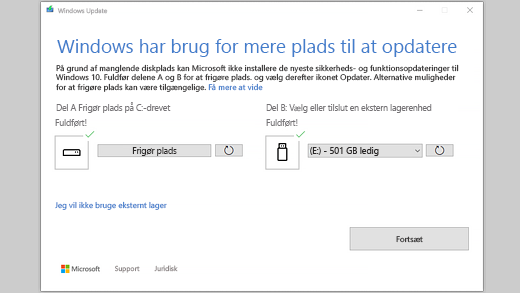
. - Hvis du ikke har nok ledig diskplads til at installere opdateringer, får du vist en indstilling under fanen Windows Update, der kaldes Løs problemer. Hvis det er tilfældet, skal du vælge Løs problemer. Dette starter et værktøj, der gør det muligt at opdatere din pc ved hjælp af en ekstern lagerenhed.
- Før du bruger en ekstern lagerenhed til at opdatere, skal du huske at sikkerhedskopiere vigtige filer.
- Tilslut din eksterne lagerenhed, og vælg den i rullemenuen.
- Vælg Næste, og følg vejledningen for at udføre installationen af opdateringen.
- Når installationen er fuldført, kan du trygt fjerne din eksterne lagerenhed.
Selv efter at du har valgt eksternt lager, har du muligvis ikke nok ledig plads på dit interne drev, og du kan blive bedt om at frigøre mere plads.
Hvis du ikke vil bruge et eksternt lager, skal du vælge Jeg vil ikke bruge et eksternt lager.
Ofte stillede spørgsmål
Følgende spørgsmål vedrører specifikt manglende diskplads og Windows Update. Få mere at vide om Windows Update.
Hvordan får jeg at vide, at jeg ikke har nok ledig diskplads til at installere opdateringer?
Når der ikke er tilstrækkelig ledig plads til at installere en opdatering, vises en pop op-meddelelse, som fortæller dig, at der kræves yderligere diskplads at installere opdateringen.
Når du vælger Løs problemer, får du besked om, hvor meget plads der er behov for. Du får også besked om, at du kan bruge en ekstern lagerenhed, så du ikke behøver at frigøre helt så meget plads på systemdrevet.
Det kan variere, hvor meget ledig diskplads enheden kræver for at fuldføre en opdatering. Typisk kræver funktionsopdateringer 6 GB-11 GB eller mere ledig plads, mens kvalitetsopdateringer kræver 2 GB-3 GB eller mere. Få mere at vide om forskellen mellem en funktionsopdatering og en kvalitetsopdatering.
Hvorfor kræver Windows ekstra plads i forbindelse med opdateringen?
Du skal bruge diskplads til at downloade opdateringen, downloade nye versioner af eventuelle valgfrie funktioner og sprog, der er installeret og at implementere opdateringen. Der kræves midlertidigt yderligere plads for at understøtte fjernelsen af opdateringen (typisk i 10 dage). Denne plads kan bruges igen, når opdateringen er fuldført.
For at gøre dette skal du vælge Start>> Anbefalinger til lagerpå >
> Harddiskoprydning> påproceslinjen. Når du har valgt elementer, der skal fjernes, skal du vælge knappen Ryd op for den pågældende sektion.
Opdateringen er komprimeret for at reducere downloadstørrelsen.
Bemærk
For enheder med reserveret lagerplads bruger en opdatering først den reserverede lagerplads, før der bruges anden diskplads. Du kan finde flere oplysninger under Sådan fungerer reserveret lagerplads i Windows 10.
Hvorfor varierer den mængde plads, der kræves for at opdatere Windows, så meget?
Den plads, der kræves for at fuldføre en funktionsopdatering, afhænger af to faktorer: hvilken opdateringssti, der følges, og størrelsen på valgfrit indhold og andre opdateringer, der gælder for din pc, når funktionsopdateringen er installeret.
Bemærk
For enheder med reserveret lagerplads bruger en opdatering først den reserverede lagerplads, før der bruges anden diskplads. Du kan finde flere oplysninger under Sådan fungerer reserveret lagerplads i Windows 10.
Windows følger tre forskelige funktionsopdateringsstier, afhængigt af den mængde diskplads der er tilgængelig i øjeblikket.
-
For computere med rigelig af ledig diskplads
Windows forsøger automatisk at udføre mere af opdateringsprocessen i baggrunden, mens du bruger din pc. Dette reducerer den tid din pc vil være offline (eller uanvendelig) under opdateringen, selvom det kan være, at det midlertidigt bruger mere diskplads til at fuldføre opdateringen. Få mere at vide om vores bestræbelser på at reducere offlinetiden under opdateringer (kun på engelsk på nuværende tidspunkt). -
For computere, som har begrænset ledig plads, men stadig nok til at fuldføre opdateringen automatisk
Windows vil automatisk optimere for at reducere den mængde ledig diskplads, der kræves for at installere opdateringen. Dette vil medføre en længere offlinetid. -
For computere, ikke har tilstrækkelig plads til at installere opdateringen automatisk
Windows beder dig om at frigøre diskplads eller bruge et eksternt lager midlertidigt for at give din computer mere lagerplads. Hvis du bruger en ekstern lagerenhed, skal Windows ikke bruge lige så meget plads på systemdrevet, som den midlertidigt bruger det eksterne lager.
For alle disse opdateringsstier vil den samlede nødvendige mængde ledig diskplads afhænge af, hvor meget valgfrit indhold der er installeret, og hvilke andre opdateringer som er relevante for din computer. For eksempel:
Valgfri funktioner. Mange valgfrie funktioner, der findes til Windows, er installeret på forhånd eller hentes efter behov af systemet, eller manuelt af brugeren. Du kan se, hvilke der er installeret på din pc, ved at gå til Start
>>Apps >Valgfrie funktioner.
Disse funktioner varierer i størrelse fra mindre end 1 MB til næsten 2 GB for Windows Mixed Reality Portal. Du kan reducere mængden plads, der kræves for at installere en funktionsopdatering på din computer, ved at fjerne valgfrie funktioner, som du ikke bruger.
Installerede sprog. Windows er oversat til mange sprog. Selvom mange kun bruger ét sprog ad gangen, er der andre, som skifter mellem to eller flere sprog. Du kan se, hvilke sprog der er installeret på din pc, ved at vælge Start Indstillingerfor
>>tid & sprog >Sprog & område
 .
.Under hver opdatering skal alle sprogressourcer og eventuelle tilknyttede ressourcer til indtastning, tekst-til-tale, tale-til-tekst og genkendelse af håndskrift opdateres. Indhold for hvert sprog kan variere fra ca. 175 MB til mere end 300 MB. Du kan reducere mængden plads, der kræves for at installere en funktionsopdatering på din computer, ved at fjerne valgfrie sprog, som du ikke bruger.
Driveropdateringer. Nogle gange udgiver OEM'er og andre hardwarepartnere nye drivere til grafik, netværk, lyd og andet sammen med den nye OS-opdatering. Størrelsen på disse drivere kan variere betydeligt, afhængigt af din pc og hvilke drivere, der er blevet opdateret.
Kvalitetsopdateringer for operativsystem. Under en funktionsopdatering forsøger Windows at downloade og installere den seneste kvalitetsopdatering, så din computer er helt opdateret, når du begynder at bruge den. Kort efter at funktionsopdateringen udgives, kan den tilhørende funktionsopdatering være så lille som et par hundrede MB, men efterhånden som der implementeres flere kvalitets- og sikkerhedsopdateringer, kan kvalitetsopdateringens størrelse stige til 1 GB eller mere. Hvis din computer mangler diskplads, kan du downloade og installere kvalitetsopdateringen, efter funktionsopdateringen er fuldført.
Endelig vil Windows Update midlertidigt deaktivere hiberfile.sys, pagefile.sys og andre systemfiler for at udnytte den plads, som disse filer typisk bruger, til at implementere funktionsopdateringen. Alle filer, der deaktiveres ved implementeringen af opdateringen, vil automatisk blive genaktiveret, når opdateringen er fuldført. Mængden af den ledige diskplads, der kræves for at fuldføre en opdatering, kan variere, fordi disse filer varierer i størrelse, afhængigt af hvordan du bruger din computer, mængden af RAM på computeren, selv i tilfælde, hvor to forskellige computere har den nøjagtige samme systemafbildning.
Kombination af opdateringssti og funktioner betyder, at der er mange forskellige behov for den krævede, ledige diskplads i forbindelse med en opdatering. Her er nogle eksempler på pc'er, der opdaterer til Windows 11:
| Optimeret til reduceret offlinetid | Optimeret til minimal diskplads | Optimeret til minimal diskplads med eksternt lager | |
|---|---|---|---|
| Minimalt antal valgfrie funktioner, sprog og opdateringer | 20 GB | 5,5 GB+ | 4,5 GB+ |
| Masser valgfrie funktioner, sprog og opdateringer | 20 GB+ | 13,75 GB+ | 7 GB+ |
Mit harddisk er fuld. Hvordan ved jeg, om Windows er opdateret?
Windows Update tilbyder automatisk opdateringer til berettiget enheder. Hvis du vil dobbelttjekke, at enheden er opdateret, skal du vælge Start>>Windows Update og derefter vælge Søg efter opdateringer.
Få mere at vide om Windows Update
Hvis jeg overvejer at købe en ny enhed, hvad skal jeg så være opmærksom på i forhold til Windows-opdateringer og lagerplads?
Windows 11 kræver en 64-bit processor for at køre.
Når du overvejer, hvilken type lagerhardware du skal bruge i din enhed, skal du ikke kun se på hardwarens lagerkapacitet. Lagringshastigheden er ofte vigtigere end lagerets størrelse. Enheder med langsom lagerhardware, f.eks. kaldet "HDD", er typisk langsommere end enheder med hurtigere lagerhardware såsom "SSD" eller "eMMC."
Er jeg nødt til at slette alt på min harddisk, før jeg kan køre en opdatering, eller kan jeg nøjes med mindre?
Du behøver ikke at fjerne alt fra harddisken for at opdatere enheden, men du skal frigøre plads nok til at fuldføre opdateringen.