Resumé
Vi har gjort det nemmere at holde Windows opdateret med de nyeste funktioner og forbedringer – og med færre afbrydelser og genstarter, når du har mest brug for din pc.
Den gode nyhed er, at du ikke behøver at gøre noget for at få de seneste opdateringer, da de automatisk downloades og installeres, når de er tilgængelige (medmindre du er på en forbrugsbaseret forbindelse, downloades opdateringerne ikke, før du får dem).
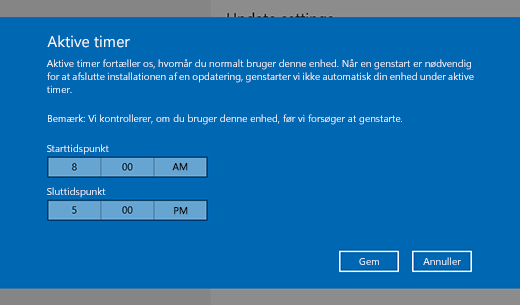
Nogle gange skal din pc muligvis genstartes for at fuldføre installationen af opdateringerne. Du kan angive aktive timer for at give os besked om, hvornår du normalt bruger din pc, for at forhindre, at der genstartes på et upraktisk tidspunkt.
Der er to måder at angive aktive timer på i Windows 11.
Få Windows til automatisk at justere aktive timer baseret på din enheds aktivitet
- VælgStartindstillinger
 >
> >Avancerede indstillingerfor Windows Update
 >.
>.
- Vælg Aktive timer, og vælg derefter Automatisk på rullelisten Juster aktive timer .
Vælg dine egne aktive timer
- VælgStartindstillinger>>Avancerede indstillingerfor Windows Update>.
- Vælg Aktive timer, og vælg derefter Manuelt på rullelisten Juster aktive timer .
Bemærk
Support til Windows 10 ophørte den 14. oktober 2025
- Efter den 14. oktober 2025 leverer Microsoft ikke længere gratis softwareopdateringer fra Windows Update, teknisk support eller sikkerhedsrettelser til Windows 10. Din pc fungerer stadig, men vi anbefaler, at du skifter til Windows 11.
-
Få mere at vide
Resumé
Vi har gjort det nemmere at holde Windows opdateret med de nyeste funktioner og forbedringer – og med færre afbrydelser og genstarter, når du har mest brug for din pc.
Den gode nyhed er, at du ikke behøver at gøre noget for at få de seneste opdateringer, da de automatisk downloades og installeres, når de er tilgængelige (medmindre du er på en forbrugsbaseret forbindelse, downloades opdateringerne ikke, før du får dem).
Nogle gange skal din pc muligvis genstartes for at fuldføre installationen af opdateringerne. Du kan angive aktive timer for at give os besked om, hvornår du normalt bruger din pc, for at forhindre, at der genstartes på et upraktisk tidspunkt.
Der er to måder at angive aktive timer på i Windows 10.
Få Windows til automatisk at justere aktive timer baseret på din enheds aktivitet
- Vælg Start , vælg derefter Indstillinger
 >for opdatering & sikkerhed
 >Windows Update, og vælg derefter Skift aktive timer.
- Aktivér Tilpas automatisk aktive timer for denne enhed baseret på aktivitet. Vælg derefter Gem.
Vælg dine egne aktive timer
- Vælg Start , vælg derefter Indstillinger>for opdatering & sikkerhed>Windows Update, og vælg derefter Skift aktive timer.
- Vælg Skift ud for dine aktuelle aktive timer. Vælg start- og sluttidspunkt for dine aktive timer. Vælg derefter Gem.