Resumé
Med strømtilstanden i Windows kan du vælge mellem bedre batterilevetid, bedre ydeevne eller en afbalanceret oplevelse. Skift strømtilstanden, så den passer til det, du foretager dig, f.eks. arbejde uden stikkontakt, se videoer eller køre krævende apps.
Sådan ændrer du strømtilstanden:
Vælg Startindstillinger >> Systemstrøm > & batteri.
Under Strømstyringsplan skal du vælge den ønskede indstilling for Tilslutteteller Tændt batteri:
-
Bedste strømeffektivitet - Sparer batterilevetid.
-
Balanceret – Balancerer ydeevne og batteri.
-
Bedste ydeevne – maksimerer ydeevnen.
Bemærk
Hvis du ikke kan ændre strømstyringsplan, kan der være valgt en brugerdefineret strømstyringsplan. Åbn Kontrolpanel > Strømstyring for system og sikkerhed>, og vælg derefter Balanceret.
Bemærk
-
Support til Windows 10 ophørte den 14. oktober 2025
- Efter den 14. oktober 2025 leverer Microsoft ikke længere gratis softwareopdateringer fra Windows Update, teknisk support eller sikkerhedsrettelser til Windows 10. Din pc fungerer stadig, men vi anbefaler, at du skifter til Windows 11.
-
Få mere at vide
Resumé
Med strømtilstanden i Windows kan du vælge mellem bedre batterilevetid, bedre ydeevne eller en afbalanceret oplevelse. Skift strømtilstanden, så den passer til det, du foretager dig, f.eks. arbejde uden stikkontakt, se videoer eller køre krævende apps.
Hvis du vil ændre strømtilstanden hurtigt, kan du vælge ikonet Batteri på proceslinjen og trække skyderen til den ønskede strømtilstand.
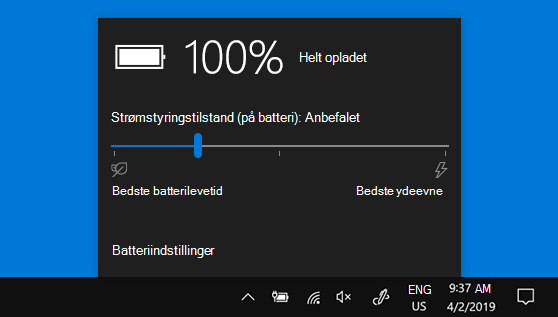
Bemærk: Denne indstilling er ikke tilgængelig på alle Windows 10-pc'er. Det afhænger af pc'ens hardware og producenten af pc'en. Din pc skal køre Windows 10 version 1703 eller nyere.
