
Resumé
I artiklen forklares funktionen Windows Fastgørelse, som giver brugerne mulighed for hurtigt at arrangere og tilpasse programvinduer for effektiv multitasking. Den dækker metoder til brug af mus, tastatur og layout som Fastgørelsesassistent, Fastgørelseslayout, Fastgørelses-pop op-vindue og Fastgørelseslinje. Den fremhæver også fastgørelsesgrupper til gendannelse af vinduesarrangementer og indeholder trin til at konfigurere fastgørelsesindstillinger i Windows.
Funktionen Fastgør giver dig mulighed for hurtigt at ændre størrelsen og placere vinduer på skærmen ved at trække dem til kanterne eller hjørnerne. Dette hjælper dig med at arbejde mere effektivt ved at arrangere flere vinduer for at maksimere skærmpladsen. Ud over at trække kan du også bruge foruddefinerede layout til at organisere dine vinduer problemfrit. Denne fleksibilitet sikrer, at du nemt kan administrere dit arbejdsområde, uanset om du arbejder med to vinduer side om side eller arrangerer flere vinduer i et gitter.
Med Fastgør kan du arrangere alle de åbne vinduer på skærmen ved hjælp af musen, berøringen eller tastaturet. Udvid følgende afsnit for at få mere at vide:
Sådan bruger du Fastgørelse
- Fastgør til side: Træk et vindue til venstre eller højre kant af skærmen for at fastgøre det til den side.
- Fastgør til hjørne: Træk et vindue til et hjørne for at fastgøre det til den fjerdedel af skærmen.
- Maksimer lodret: Træk et vindue til toppen af skærmen for at udvide det lodret, så hele højden udfyldes, mens den aktuelle bredde bevares.
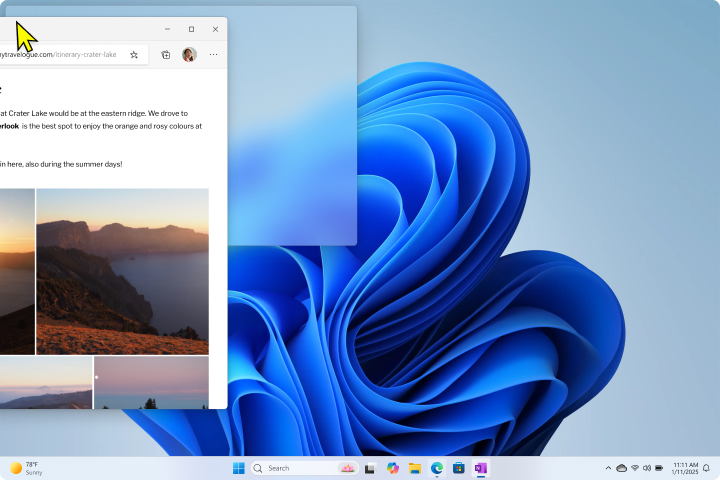
Fastgør med en mus
Brug musen til at fastgøre i Windows:
- Vælg og træk det vindue eller den app, du vil fastgøre, til siden eller kanten af skærmen. Feltet Fastgørelseslayout vises automatisk.
- Slip appen i det layout, du vil bruge.
- Brug Fastgørelsesassistent til at udfylde layoutet med andre vinduer eller apps, du gerne vil fastgøre sammen.
Fastgør med et tastatur
Tryk på og hold Windows-tasten
 + nede for at fastgøre den app, du bruger. Du kan blive ved med at ændre placeringen af fastgørelsen ved hjælp af tastaturets pile.
- Brug venstre pil til at placere appen i venstre side af skærmen.
- Brug højre pil til at placere appen på højre side af skærmen.
- Brug pil op til at placere appen på den øverste side af skærmen.
- Brug pil ned for at placere appen på den nederste side af skærmen.
Når du har fundet den ønskede placering, skal du slippe Windows-tasten
for at placere vinduet.Brug Fastgørelsesassistent til at udfylde layoutet med andre vinduer eller apps, du gerne vil fastgøre sammen på samme skærm.
Tilpas størrelsen på fastgjorte vinduer
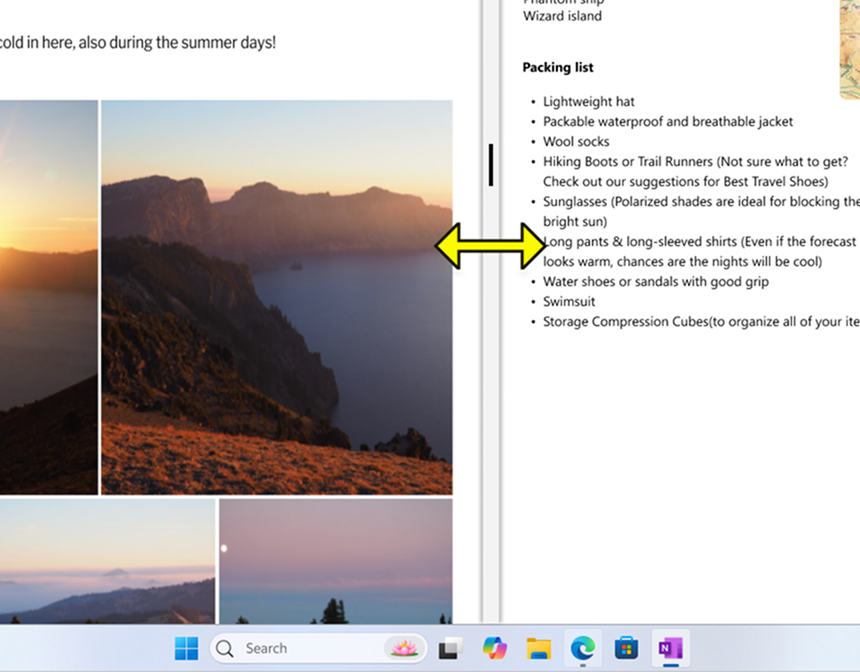
Du kan nemt ændre størrelsen på fastgjorte vinduer ved at markere og trække i skillelinjerne. Når du ændrer størrelsen på et vindue på den ene side, tilpasses størrelsen på de tilstødende vinduer, så de passer langs siden, så du ikke får spildt skærmplads.
- Hold markøren hen over eller tryk på skillelinjen: Når du vælger kanten, der adskiller de to fastgjorte vinduer, vises en bjælke. Hvis du bruger en mus, ændres musemarkøren til en dobbeltpil.
- Træk for at ændre størrelsen: Vælg og hold separatorlinjen nede, og træk den derefter for at justere størrelsen på de fastgjorte vinduer.
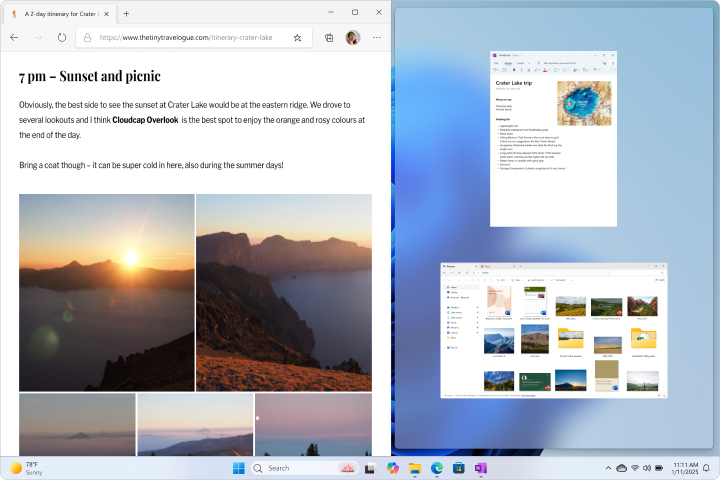
Fastgørelsesassistent
Fastgørelsesassistent er en forbedring af Fastgørelsesfunktionen, der gør det endnu nemmere at organisere dine vinduer. Når du fastgør et vindue til den ene side af skærmen, viser Fastgørelsesassistent miniaturer af dine andre åbne vinduer, så du hurtigt kan vælge, hvilket vindue du vil fastgøre til den anden side. Denne funktion hjælper dig med at oprette et mere organiseret og effektivt arbejdsområde ved at give visuelle tegn og indstillinger til at arrangere dine vinduer.
Sådan bruger du Fastgørelsesassistent:
- Fastgør det første vindue: Vælg og træk et vindue til kanten af skærmen, indtil der vises en gennemsigtig overlejring. Slip vinduet for at fastgøre det på plads
- Fastgør det andet vindue: Vælg et andet åbent vindue blandt de miniaturer, der vises af Fastgørelsesassistent, for at fastgøre det til den anden halvdel af skærmen
Fastgør layouts
Funktionen Fastgør i Windows tilbyder forudbestemte layout, som du kan vælge mellem for at organisere alle dine åbne vinduer. Når du har valgt et layout, aktiveres Fastgørelsesassistent for at hjælpe dig med at udfylde resten af layoutet med andre vinduer.
Bemærk
Afhængigt af størrelsen på din skærm kan du muligvis se forskellige forudbestemte layout.
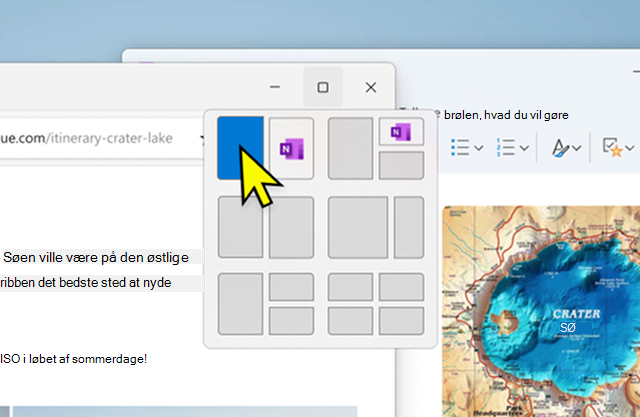
Fastgør pop op-vindue
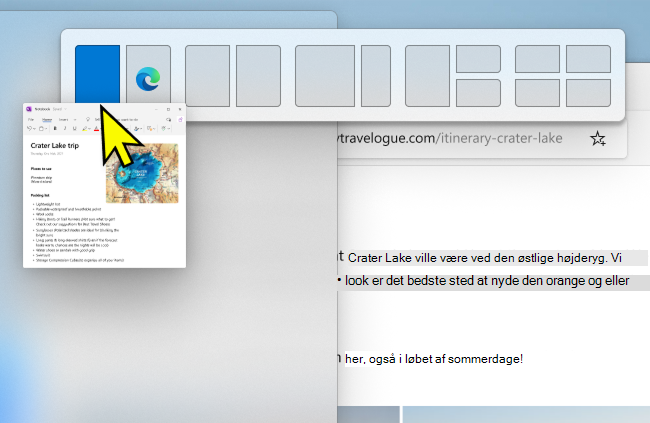
Pop op-vinduet Fastgør vises, når du holder markøren over maksimeringsknappen i et vindue. Sådan bruger du den:
- Hold markøren over gendannelses- eller maksimeringsknappen i et vindue, eller tryk på Windows-tasten
+Z.
- Vælg det ønskede layout. Fastgørelsesassistent udløses derefter, så du kan udfylde resten af layoutet med de vinduer, du ønsker.
Fastgørelseslinje
Fastgørelseslinjen vises, når du trækker et vindue til toppen af skærmen. Sådan bruger du den:
- Træk et vindue hen mod toppen af skærmen.
- Vælg det ønskede layout. Fastgørelsesassistent udløses derefter, så du kan udfylde resten af layoutet med de vinduer, du ønsker.
Fastgør grupper
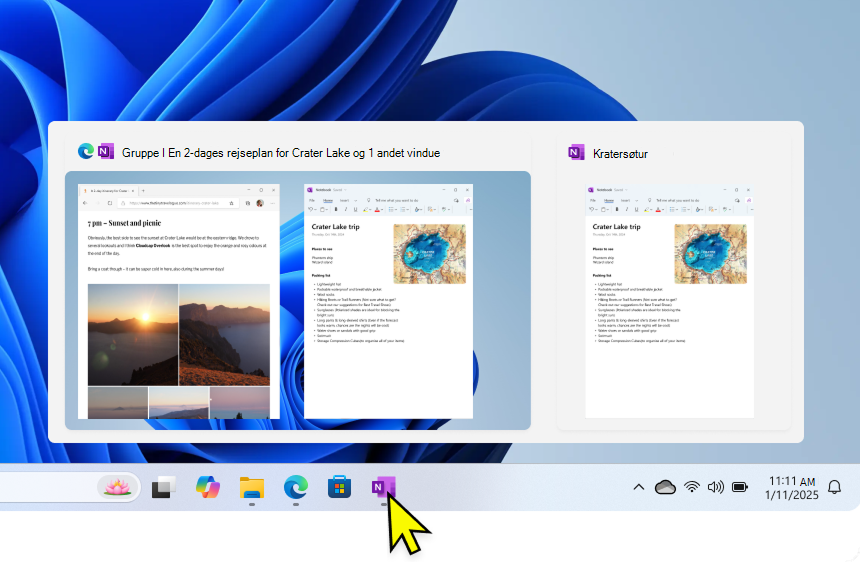
Fastgørelsesgrupper er samlinger af vinduer, som du har fastgjort sammen, hvilket sparer tid ved at give dig mulighed for hurtigt at skifte tilbage til et bestemt arrangement af vinduer. De oprettes automatisk, når du fastgør flere vinduer sammen, hvilket sikrer, at dit arbejdsområde er organiseret uden ekstra indsats fra din side.
Hvis du bliver afbrudt og åbner en ny app, kan du nemt vende tilbage til din fastgørelsesgruppe. Du skal blot holde markøren over et appikon på proceslinjen, der er en del af en fastgørelsesgruppe, og så har du mulighed for at gendanne hele gruppen eller blot den pågældende app.
Desuden vises fastgørelsesgrupper i opgavevisning og visningen Alt-fane + , hvilket gør det endnu nemmere at multitaske.
Konfigurer indstillinger for Fastgørelse
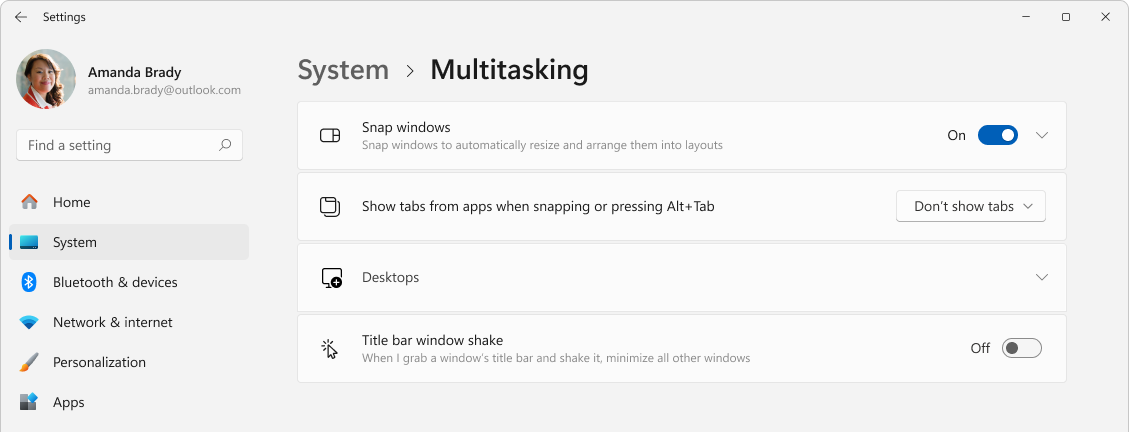
Her er en liste over tilgængelige indstillinger for fastgørelsesfunktionen, og hvordan du konfigurerer dem:
- I
 Indstillinger-appen på din Windows-enhed
Vælg System>Multitasking, eller brug følgende link:
- Brug Fastgør vinduer til at slå Fastgør til ellerfra.
- Hvis du vil tilpasse Fastgørelse, skal du udvide sektionen Fastgør vinduer og vælge de indstillinger, du foretrækker, ved hjælp af afkrydsningsfelterne:
- Når jeg fastgør et vindue, viser du, hvad jeg kan fastgøre ved siden af det: Aktiverer eller deaktiverer Fastgørelsesassistent.
- Vis fastgørelseslayouts, når jeg peger på knappen Maksimér i et vindue: Aktiverer eller deaktiverer pop op-vinduet Fastgørelse.
- Vis fastgørelseslayout, når jeg trækker et vindue til toppen af skærmen: Aktiverer eller deaktiverer fastgørelseslinjen.
- Vis mine fastgjorte vinduer, når jeg peger på proceslinjeapps, i opgavevisning, og når jeg trykker på Alt + tabulator: Aktiverer eller deaktiverer fastgørelsesgrupper.
- Når jeg trækker et vindue, kan jeg fastgøre det uden at trække helt ud til skærmkanten: Gør det muligt at fastgøre vinduer uden at trække dem helt ud til kanten af skærmen.