
Windows optimerer for det meste automatisk dine datadrev for at opretholde ydeevnen. Hvis du selv vil gennemgå status for et drev eller justere optimeringsplanen, kan du gøre det manuelt ved hjælp af nedenstående trin
Defragmenter eller optimer dine datadrev manuelt
Vælg søgelinjen
 på proceslinjen, og angiv defragmentering.
Vælg Defragmenter og optimer drev på listen over resultater.
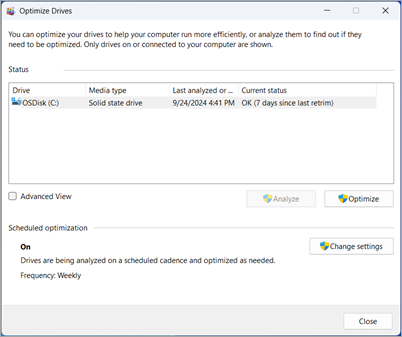
Vælg det drev, du vil arbejde med.
Hvis det er en harddisk, skal du vælge Analysér til Windows for at kontrollere drevet for at se, om det har brug for optimering, eller vælg Optimer til Windows for at køre optimering på drevet.
Bemærk
Harddiske defragmenteres, hvilket omorganiserer filerne, så de alle er opstillet og nemmere for drevet at læse. Solid-state-drev (SSD'er) er det, der er kendt som "trimmet", hvilket dybest set fortæller drevet, hvor det sikkert kan udføre oprydningsarbejde, når det ikke har travlt med at gøre vigtigere ting som at gemme eller indlæse dine filer. Det er alt sammen optimering.
Ændre optimeringsplanen
Som standard optimerer Windows automatisk dine drev en gang om ugen. Men du kan ændre denne tidsplan til at være mere eller mindre hyppig:
- Vælg søgelinjen på proceslinjen, og angiv defragmentering.
- Vælg Defragmenter og optimer drev på listen over resultater.
- Under Planlagt optimering skal du vælge Skift indstillinger.
- Hvis du vil ændre tidsplanen til Dagligt, Ugentligt, Månedligt eller slå den helt fra, skal du vælge det drev, der skal anvendes ændringer på, og angive tidsplanen for at øge hyppigheden, hvis den ikke kan optimere tre gange.