
Windows Firewall beskytter din enhed ved at filtrere netværkstrafik og blokere for uautoriseret adgang. Det reducerer risikoen for sikkerhedstrusler mod netværket ved at tillade eller begrænse forbindelser baseret på specifikke kriterier som IP-adresser, netværksporte og programstier til programmer.
Du kan bruge appen Windows Sikkerhed til at få vist og administrere status for Windows Firewall. Du kan slå firewallen til eller fra og få adgang til avancerede indstillinger for forskellige netværkstyper, herunder domænenetværk (arbejdsplads), private netværk (netværk, der er tillid til) og offentlige netværk (upålidelige).
Private og offentlige netværk
Du kan angive, at et bestemt netværk, som din enhed opretter forbindelse til, er privat eller offentligt. Den vigtigste forskel er, om andre enheder på det samme netværk har tilladelse til at se og måske oprette forbindelse til din enhed.
Dit hjemmenetværk kan være et eksempel på et privat netværk – i teorien er de eneste enheder på netværket dine enheder og enheder, der ejes af din familie. Du har det fint med, at de andre enheder kan se din, fordi du har tillid til disse enheder.
Den Wi-Fi på din lokale café er dog et offentligt netværk. De fleste af de andre enheder, der er tilsluttet den, tilhører fremmede, og du foretrækker sikkert, at de ikke kan se eller oprette forbindelse til din enhed.
Som hovedregel har du strengere sikkerhedskontrol på et offentligt netværk end på et privat netværk, simpelthen på grund af dit tillidsniveau til andre personer og enheder på det netværk.
Konfigurer Windows Firewall med Windows Sikkerhed
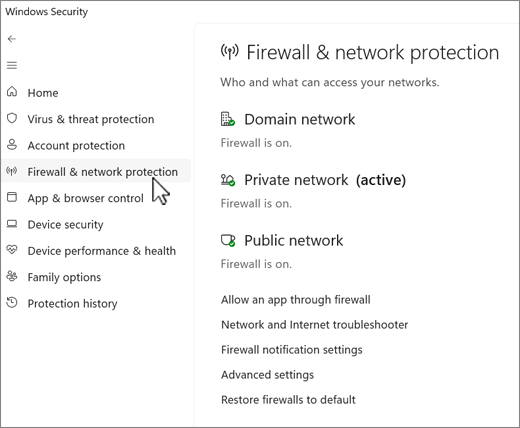
Vælg Firewall & netværksbeskyttelse i appen
 Windows Sikkerhed på din pc, eller brug følgende genvej:
Windows Sikkerhed viser dig, hvilken type netværk du aktuelt har forbindelse til. Normalt har din enhed kun forbindelse til ét netværk ad gangen. Vælg en netværksprofil: Domænenetværk, Privat netværkeller Offentligt netværk.
Under Microsoft Defender Firewall skal du skifte indstillingen til Til for at aktivere Windows Firewall. Hvis du vil slå det fra, skal du skifte indstillingen til Fra. Hvis du slår Windows Firewall fra, kan det gøre din enhed mere sårbar over for uautoriseret adgang. Hvis der er en app, du skal bruge, der er blokeret, kan du tillade den gennem firewallen, i stedet for at slå firewallen fra.
Under sektionen Indgående forbindelser er der et afkrydsningsfelt for Blokerer alle indgående forbindelser, herunder dem på listen over tilladte apps. Hvis du markerer dette afkrydsningsfelt, får Windows Firewall besked om at ignorere listen over tilladte apps og blokere alt. Hvis du slår dette til, øges sikkerheden, men kan medføre, at nogle apps holder op med at fungere.
Bemærk
hvis din enhed administreres af en organisation, kan politikindstillinger forhindre dig i at ændre konfigurationen af Windows Firewall. Kontakt administratoren for at få flere oplysninger.
Yderligere indstillinger
Her er en liste over yderligere indstillinger, der er tilgængelige på siden Firewall og netværksbeskyttelse:
- Giv en app adgang gennem firewall: Hvis firewallen blokerer en app, du har brug for, kan du føje en undtagelse til den pågældende app eller åbne en bestemt port. Få mere at vide om denne proces (og hvorfor du måske ikke vil) ved risiko for at tillade, at apps passerer gennem Windows Firewall.
- Fejlfindingsværktøj til netværk og internet: Hvis du oplever generelle problemer med netværksforbindelsen, kan du bruge dette fejlfindingsværktøj til at forsøge at diagnosticere og løse dem automatisk.
- Indstillinger for firewallmeddelelser: Vil du have flere meddelelser, når din firewall blokerer for noget? Færre? Få mere at vide om, hvordan du konfigurerer meddelelser.
- Avancerede indstillinger: Derved åbnes den klassiske Windows Defender Firewall, værktøj, som du kan bruge til at oprette regler for indgående eller udgående forbindelser, regler for forbindelsessikkerhed og se overvågningslogfiler for firewallen. De fleste mennesker vil ikke grave så dybt i det; Hvis du tilføjer, ændrer eller sletter regler forkert, kan det gøre systemet mere sårbart, eller det kan betyde, at nogle apps ikke fungerer.
- Gendan firewalls til standardindstillingerne – Hvis nogen eller noget har foretaget ændringer i indstillingerne for din Windows Firewall, der forårsager, at tingene ikke fungerer korrekt, er du kun to klik fra at nulstille indstillingerne tilbage til den måde, du gjorde først, da du fik computeren. Hvis din organisation har anvendt politikker til at konfigurere firewallen, vil de blive anvendt igen.