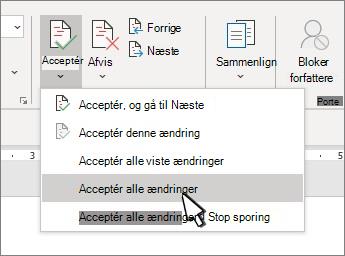
Før du deler dit dokument, skal du fjerne eventuelle markeringer ved at acceptere eller afvise registrerede ændringer.
Vigtig
Vigtigt: Hvis du vil fjerne registrerede ændringer, skal du acceptere eller afvise dem. Hvis du vælger visningen Ingen markeringer , skjules ændringerne kun midlertidigt. De vil være synlige igen, næste gang dokumentet åbnes.
Acceptér eller afvis ændringer én ad gangen
- Klik eller tryk i starten af dokumentet.
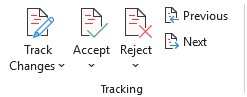
- På fanen Gennemse skal du gå til Sporing.
- Vælg Acceptér eller Afvis. Når du accepterer eller afviser ændringer, flyttes Word til den næste ændring.
- Gentag, indtil du har gennemset alle ændringer i dokumentet.
Tip
Hvis du vil gennemse ændringer i dokumentet uden at acceptere eller afvise dem, skal du vælge Næste eller Forrige.
Acceptér eller afvis alle ændringer
På fanen Gennemse skal du gå til Sporing.
Gør et af følgende:
- Vælg Acceptér alle ændringer på rullelisten Acceptér.
-
Tip
- Kør Dokumentinspektion for at udføre en endelig kontrol. Dette værktøj søger efter registrerede ændringer og kommentarer, skjult tekst, personlige navne i egenskaber og andre oplysninger.
- Hvis du vil køre Dokumentinspektion, skal du gå til Filoplysninger>>Kontrollér, om der er problemer og vælge Undersøg dokument.
Acceptér eller afvis ændringer én ad gangen
Klik eller tryk i starten af dokumentet
På fanen Gennemse skal du vælge Acceptér eller Afvis. Når du accepterer eller afviser ændringer, flyttes Word til den næste ændring.
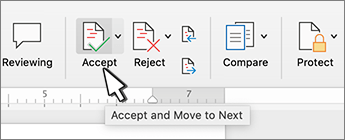
Gentag, indtil du har gennemset alle ændringerne i dokumentet.
Tip
Hvis du vil bevæge dig gennem ændringer i dokumentet uden at acceptere eller afvise dem, skal du vælge Næste eller Forrige.
Acceptér eller afvis alle ændringer
Gå til fanen Gennemse .
Gør et af følgende i gruppen Sporing:
- Vælg Acceptér alle ændringer på rullelisten Acceptér.
- Vælg Afvis alle ændringer på rullelisten Afvis.
Acceptér eller afvis ændringer
Du kan gennemse hver ændring i rækkefølge og beslutte, om du vil acceptere eller afvise ændringen.
- Klik eller tryk i starten af dokumentet.
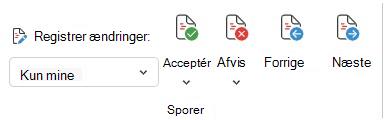
- På fanen Gennemse skal du gå til Sporing.
- Vælg Acceptér eller Afvis. Når du accepterer eller afviser ændringer, flyttes Word til den næste ændring.
- Gentag, indtil du har gennemset alle ændringerne i dokumentet.
Tip
Hvis du vil gennemse ændringer i dokumentet uden at acceptere eller afvise dem, skal du vælge Næste eller Forrige.
Acceptér eller afvis alle ændringer
Gå til fanen Gennemse .
Gør et af følgende i sektionen Sporing :
- Vælg Acceptér alle ændringer på rullelisten Acceptér.
- Vælg Afvis alle ændringer på rullelisten Afvis.
Acceptere eller afvise en enkelt ændring
I stedet for at bevæge dig gennem ændringer i rækkefølge kan du acceptere eller afvise en enkelt ændring. Når du accepterer eller afviser ændringen, flyttes Word ikke til den næste ændring i dokumentet.
Højreklik på ændringen, og vælg indstillingen for at acceptere eller afvise den.
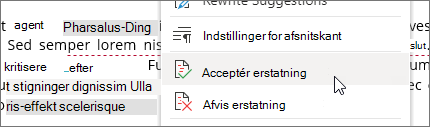
Eller klik på ændringen, floatie åbnes, hvor du kan acceptere eller afvise ændringerne.
Acceptere ændringer
Tryk to gange på en ændring i dokumentet for at markere den.
På fanen Gennemse skal du trykke på ikonet Acceptér .
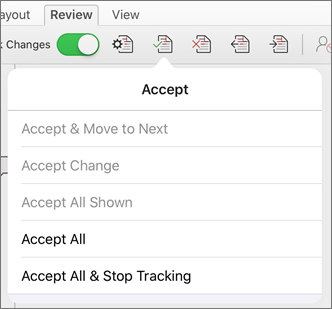
Gør et af følgende:
- Tryk på Acceptér & Gå til næste for at acceptere ændringen og gå til den næste ændring i dokumentet.
- Tryk på Acceptér sletning, Acceptér indsættelse eller Acceptér ændring for at acceptere den valgte ændring, identificeret kontekstafhængigt efter type og ikke flytte til den næste ændring i dokumentet.
- Tryk på Acceptér alle viste for at acceptere alle de ændringer, der er synlige, men ikke ændringer, der er skjult. Hvis du f.eks. kun får vist ændringer, der er foretaget af en bestemt korrekturlæser, accepterer tryk på Acceptér alle viste kun de ændringer, der er foretaget af den pågældende korrekturlæser.
- Tryk på Acceptér alle for at acceptere alle ændringer i dokumentet.
- Tryk på Acceptér alle & Stop registrering for at acceptere alle ændringer i dokumentet og deaktivere Registrer ændringer.
Hvis du vil flytte til en anden ændring uden at acceptere eller afvise den, skal du trykke på ikonet Forrige eller Næste .
Afvis ændringer
Tryk to gange på en ændring i dokumentet for at markere den.
På fanen Gennemse skal du trykke på ikonet Afvis .
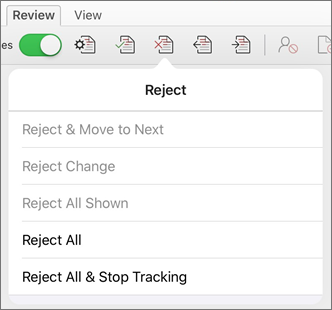
Gør et af følgende:
- Tryk på Afvis & Gå til næste for at afvise ændringen og gå til den næste ændring i dokumentet.
- Tryk på Afvis sletning, Afvis indsættelse eller Afvis ændring for at afvise den valgte ændring, identificeres kontekstafhængigt efter type og ikke flytte til den næste ændring i dokumentet.
- Tryk på Afvis alle viste for at afvise alle de ændringer, der er synlige, men ikke ændringer, der er skjult. Hvis du f.eks. kun får vist ændringer, der er foretaget af en bestemt korrekturlæser, vil et tryk på Afvis alle viste kun afvise de ændringer, der er foretaget af den pågældende korrekturlæser.
- Tryk på Afvis alle for at afvise alle ændringer i dokumentet.
- Tryk på Afvis alle & Stop registrering for at afvise alle ændringer i dokumentet og deaktivere Registrer ændringer.
Hvis du vil flytte til en anden ændring uden at acceptere eller afvise den, skal du trykke på ikonet Forrige eller Næste .
Tryk to gange på en kommentar i dokumentet for at markere den.
Tryk på fanen Gennemse .
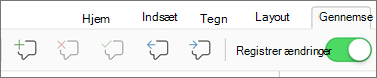
Tryk på ikonet Slet for at slette kommentaren, eller tryk og hold på ikonet Slet , indtil listen Slet vises, og gør derefter et af følgende:
- Tryk på Slet for kun at slette den markerede kommentar.
- Tryk på Slet alle for at slette alle kommentarer i dokumentet.
Hvis du vil flytte til en anden kommentar uden at slette den, skal du trykke på ikonet Forrige eller Næste.
Acceptere ændringer
Tryk to gange på en ændring i dokumentet for at markere den.
På fanen Gennemse skal du trykke på Acceptér.
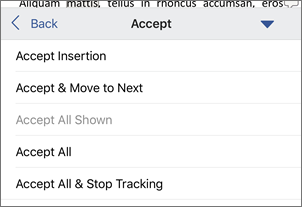
Gør et af følgende:
- Tryk på Acceptér & Gå til næste for at acceptere ændringen og gå til den næste ændring i dokumentet.
- Tryk på Acceptér sletning, Acceptér indsættelse eller Acceptér ændring for at acceptere den valgte ændring, identificeret kontekstafhængigt efter type og ikke flytte til den næste ændring i dokumentet.
- Tryk på Acceptér alle viste for at acceptere alle de ændringer, der er synlige, men ikke ændringer, der er skjult. Hvis du f.eks. kun får vist ændringer, der er foretaget af en bestemt korrekturlæser, accepterer tryk på Acceptér alle viste kun de ændringer, der er foretaget af den pågældende korrekturlæser.
- Tryk på Acceptér alle for at acceptere alle ændringer i dokumentet.
- Tryk på Acceptér alle & Stop registrering for at acceptere alle ændringer i dokumentet og deaktivere Registrer ændringer.
Afvis ændringer
Tryk to gange på en ændring i dokumentet for at markere den.
Tryk på Afvis på fanen Gennemse.
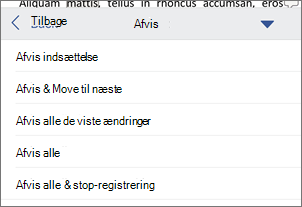
Gør et af følgende:
- Tryk på Afvis & Gå til næste for at afvise ændringen og gå til den næste ændring i dokumentet.
- Tryk på Afvis sletning, Afvis indsættelse eller Afvis ændring for at afvise den valgte ændring, identificeres kontekstafhængigt efter type og ikke flytte til den næste ændring i dokumentet.
- Tryk på Afvis alle viste for at afvise alle de ændringer, der er synlige, men ikke ændringer, der er skjult. Hvis du f.eks. kun får vist ændringer, der er foretaget af en bestemt korrekturlæser, vil et tryk på Afvis alle viste kun afvise de ændringer, der er foretaget af den pågældende korrekturlæser.
- Tryk på Afvis alle for at afvise alle ændringer i dokumentet.
- Tryk på Afvis alle & Stop registrering for at afvise alle ændringer i dokumentet og deaktivere Registrer ændringer.
Tryk to gange på en kommentar i dokumentet for at markere den.
Tryk på Slet på fanen Gennemse, og gør derefter et af følgende:
Tryk på Slet for kun at slette den markerede kommentar.
Tryk på Slet alle for at slette alle kommentarer i dokumentet.
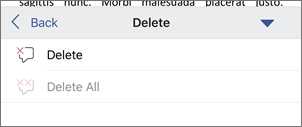
Hvis du vil flytte til en anden kommentar uden at slette den, skal du trykke på ikonet Forrige eller Næste .