
Du kan oprette en signaturlinje ved at understrege tomme mellemrum. Den bedste måde at gøre dette på afhænger af, om du vil udskrive dokumentet eller distribuere det online.
Du kan føje en signaturlinje til et dokument, tilføje grafik af din håndskrevne signatur eller gemme en signaturblok som en autotekstkomponent.
Hvis du vil have mere at vide om at tilføje en digital signatur, skal du se Tilføje eller fjerne en digital signatur i Office-filer.
Tilføje en signaturlinje til et udskrevet dokument
Du kan understrege tomme mellemrum i et udskrevet dokument ved at trykke på tab-tasten og anvende understregningsformateringen på tabulatortegnene.
Anvende understregning på tabulatortegn
Klik på Vis/skjul på fanen Hjem i gruppen Afsnit.

De mærker, der angiver mellemrum og tabulatorstop, vises.Tryk på Tab.
Markér de tabulatortegn, du vil understrege. Et tabulatortegn ligner en lille pil.

Gør et af følgende:
- Hvis du vil anvende et simpelt understregningsformat, skal du trykke på Ctrl+U.
- Hvis du vil anvende en anden understregningstype, skal du klikke på dialogboksstarteren Skrifttype i gruppen Skrifttype under fanen Hjem, klikke på fanen Skrifttype og derefter vælge en typografi på listen Understregningstypografi.
Tilføje en signaturlinje til et onlinedokument
Hvis du vil oprette en understregning i et onlinedokument eller en onlineformular, skal du indsætte en tabelcelle med den nederste kant slået til. Denne metode sikrer, at når nogen skriver på linjen, forbliver linjen på plads.
Du kan selv oprette en linje, eller du kan oprette en linje med indledende tekst, f.eks. Signatur eller Dato.
Opret en linje
- Klik der, hvor du vil indsætte en tom understregning.
- Klik på Tabel i gruppen Tabeller under fanen Indsæt.
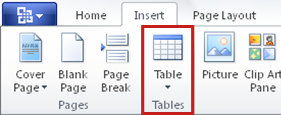
- Klik på feltet øverst til venstre for at indsætte en 1x1-tabel.
Hvis du vil ændre stregens længde, skal du flytte markøren hen over slutningen af tabellen, indtil den ændres til en og derefter flytte pilen til højre eller venstre for at forlænge eller forkorte linjen.
 - Højreklik på tabellen, klik på Kanter og skygge, og klik derefter på fanen Kanter .
- Klik på Ingen under Indstilling.
- Klik på den ønskede stregtype, farve og bredde under Typografi.
- I diagrammet under Eksempel skal du klikke mellem de nederste margenmærker for at tilføje den nederste kant. Sørg for, at kun den nederste linje vises.
- Klik på Tabel under Anvend på, og klik derefter på OK.
Bemærk
Hvis du foretrækker at få vist tabellen uden de lysegrå gitterlinjer, der ikke udskrives, skal du klikke på Vis gitterlinjer i gruppen Tabel under fanen Layout.
Oprette en linje med introduktionstekst
- Klik der, hvor du vil indsætte en tom understregning.
- Klik på Tabel i gruppen Tabeller under fanen Indsæt.
- Klik på feltet øverst til venstre for at indsætte en 2x1-tabel.
Hvis du vil ændre stregens længde, skal du flytte markøren hen over slutningen af tabellen, indtil den ændres til en og derefter flytte pilen til højre eller venstre for at forlænge eller forkorte linjen. - Højreklik på tabellen, klik på Kanter og skygge, og klik derefter på fanen Kanter .
- Klik på Ingen under Indstilling.
- Klik på Tabel under Anvend på, og klik derefter på OK.
- Højreklik på den celle, hvor du vil tilføje understregningen, klik på Kanter og skygge igen, og klik derefter på fanen Kanter .
- Klik på den ønskede stregtype, farve og bredde under Typografi.
- I diagrammet under Eksempel skal du klikke mellem de nederste margenmærker for at tilføje den nederste kant. Sørg for, at kun den nederste linje vises.
- Klik på Celle under Anvend på.
- Skriv den introduktionstekst, du vil bruge i den celle, der ikke viser linjen.
Bemærk
Hvis du foretrækker at få vist tabellen uden de lysegrå gitterlinjer, der ikke udskrives, skal du klikke på Vis gitterlinjer i gruppen Tabel under fanen Layout.
Tilføj en grafik af din håndskrevne signatur
Først skal du oprette et billede af din signatur. Du kan skrive det på et stykke papir, scanne siden og derefter beskære den billedfil, som scanneren opretter Gem billedet i et af de almindelige billedfilformater, f.eks. .bmp, .gif, .jpg eller .png.
Vigtig
På grund af de mange scannere, digitale kameraer og andre enheder, der er tilgængelige for forbrugere, kan vi ikke tilbyde vejledning i brugen af disse enheder. Du kan få mere at vide ved at se producentens manual eller websted.
Når du har din billedfil, kan du føje den til et dokument ved at klikke på fanen Indsæt, klikke på Billede og derefter indsætte billedet af din signatur. Du kan dog tilføje andre oplysninger, f.eks. dit indtastede navn, under billedet. For at gøre dette kan du oprette et autotekstelement, der kan genbruges, og som indeholder både billedet af din signatur og de indtastede oplysninger. Du kan få mere at vide under Brug hurtige dele og autotekst i Word.
Gemme en signaturblok som autotekst
Du kan gemme en signaturblok som et autotekstelement, så det er umiddelbart tilgængeligt i galleriet med dokumentkomponenter til autotekst.
- Skriv det signaturfelt, du vil gemme, i Word. Eller indsæt billedet af din signatur, og skriv de yderligere oplysninger, du vil medtage.
- Vælg signaturblokken.
- Klik på Hurtige dele i gruppen Tekst på fanen Indsæt, og klik derefter på Gem markering i galleri over hurtige dele.
- Skriv et navn til signaturblokken i dialogboksen Opret ny dokumentkomponent .
- Klik på Autotekst på listen Galleri.
- Klik på OK.
Hvis du vil indsætte signaturblokken, skal du klikke på fanen Indsæt , klikke på Hurtige dele, klikke på Autotekst og derefter klikke på signaturblokken.