
Du kan give dit dokument et mere interessant udseende ved at tilføje en baggrundsfarve ved hjælp af knappen Sidefarve. Du kan også tilføje et vandmærke.
Tilføje eller ændre baggrundsfarven
Gå tilDesignsidefarve>.
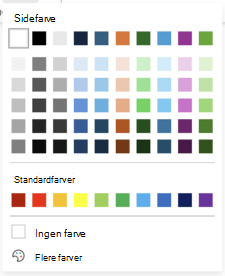
Vælg den ønskede farve under Temafarver eller Standard Farver.
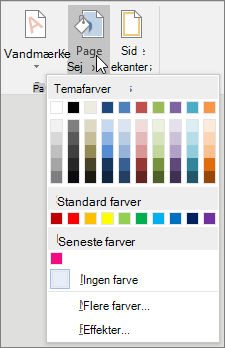
- Hvis du ikke kan se den ønskede farve, skal du vælge Flere farver og derefter vælge en farve i feltet Farver .
- Hvis du vil tilføje en graduering, struktur, et mønster eller et billede, skal du vælge Effekter og derefter gå til Graduering, Struktur, Mønster eller Billede og vælge en indstilling.
Mønstre og teksturer gentages "side om side" for at udfylde hele siden. Hvis du gemmer dokumentet som en webside, gemmes strukturerne som JPEG-filer, og mønstre og gradueringer gemmes som PNG-filer.
Fjerne baggrundsfarven
- Gå tilDesignsidefarve>.
- Vælg Ingen farve.
Med temaer kan du formatere et helt dokument. Du kan finde flere oplysninger under Anvend temaer