
Antag, at du vil bruge forskellige sidetal eller talformater og typografier i forskellige dele af dokumentet. Du kan bruge sidetal som f.eks. i, ii, iii... til introduktionen og indholdsfortegnelsen, og 1, 2, 3... til alt derefter. Tricket er at inddele dokumentet i sektioner og sikre, at disse sektioner ikke er sammenkædet. Derefter skal du angive sidenummeret for hver af sektionerne ved at følge disse trin.
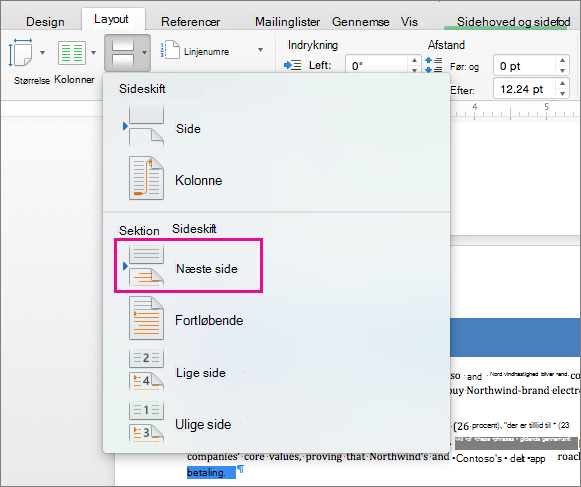
Placer markøren i starten af den første linje på den side, hvor du vil stoppe, starte eller ændre sidenummerering.
Klik på Layout for at få vist fanen Layout.

Klik på Skift, og klik derefter på Næste side.
På siden efter sektionsskiftet skal du dobbeltklikke på det sted i sidehoved- eller sidefodsområdet, hvor sidetallet skal være.
Word åbner sidehovedet eller sidefoden til redigering og viser automatisk fanen Sidehoved og sidefod.Klik på Sammenkæd til forrige for at fjerne markeringen af knappen og afbryde forbindelsen mellem sidehovedet eller sidefoden og sidehovedet eller sidefoden i den forrige sektion.

Bemærk
Sidehoveder og -fødder sammenkædes separat, så hvis sidetallet står i sidehovedet, skal du slå sammenkædning for sidehoveder fra. Hvis sidetallet er placeret i sidefoden, skal du slå sammenkædning fra for sidefødder.
Klik på Sidetal på fanen Sidehoved og sidefod, og klik derefter på Sidetal.
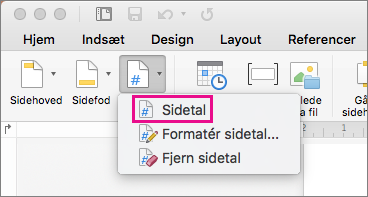
Word viser dialogboksen Sidetal.
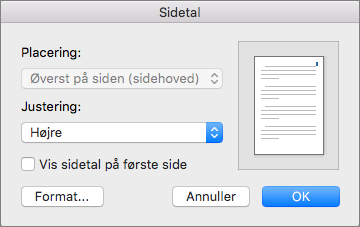
I Sidetal skal du vælge placeringen og justeringen af sidetal. Hvis du ikke vil have vist et sidetal på den første side, skal du fjerne markeringen i afkrydsningsfeltet Vis tal på første side .
Hvis du vil vælge et format eller styre starttallet, skal du på fanen Sidehoved & sidefod klikke på Sidetal>Formatér sidetal.
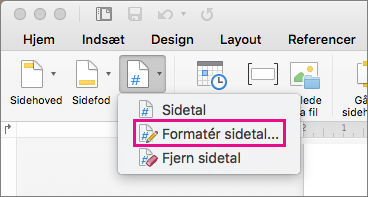
Word viser dialogboksen Formatér sidetal.
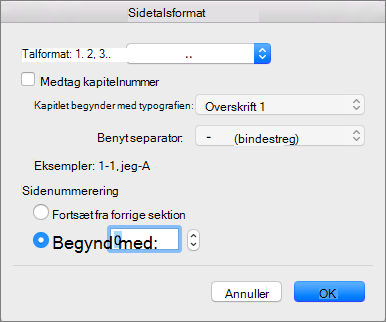
Hvis du vil ændre nummereringstypografien, skal du vælge en anden typografi på listen Talformat .
Hvis du vil ændre startsidetallet for den nyoprettede sektion, skal du vælge Begynd med og derefter skrive et tal.
Klik på OK for at acceptere ændringerne og lukke Formatér sidetal.
Hvis du er færdig med at foretage ændringer til sidehovedet eller sidefoden, skal du klikke på Luk sidehoved og sidefod eller dobbeltklikke uden for sidehovedet eller sidefoden i dokumentet.
