

Du kan bruge fodnoter og slutnoter i dokumenter til at forklare, skrive kommentarer til eller angive reference til noget, du har nævnt i dokumentet. Som regel vises fodnoter nederst på siden, og slutnoter vises i slutningen af dokumentet eller sektionen
Bemærk
Dette indhold gælder for skrivebordsversionen af Word til Mac. Nogle tabelfunktioner er muligvis ikke tilgængelige i Word til web- eller mobilapps.
Tilføje en fodnote
Klik på det sted, hvor du vil indsætte en fodnote.
Vælg Referencer>Indsæt fodnote.
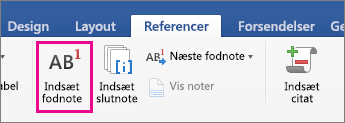
Word indsætter et referencetegn i teksten og tilføjer fodnotetegnet nederst på siden.Skriv fodnoteteksten.
Tip
Dobbeltklik på fodnotetegnet for at vende tilbage til det markerede sted i dokumentet.
Tilføje en slutnote
Klik på det sted, hvor du vil indsætte en slutnote.
Vælg Referencer>Indsæt slutnote.
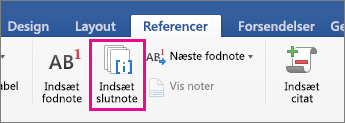
Word indsætter et henvisningstegn i teksten og tilføjer slutnotetegnet i slutningen af dokumentet.Skriv slutnoteteksten.
Tip
Dobbeltklik på slutnotetegnet for at vende tilbage til det markerede sted i dokumentet.
Tilpasse fodnoter og slutnoter
Når du har tilføjet dine fodnoter og slutnoter, kan du ændre den måde, de vises på. Du kan f.eks. ændre talformatet, eller hvor de vises i dokumentet.
Gå til fanen Referencer .
I gruppen Fodnoter skal du vælge dialogboksstarteren (den lille pil i nederste højre hjørne).
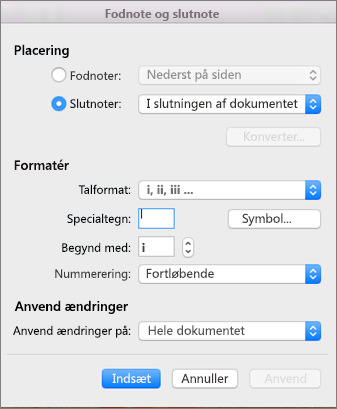
Vælg de ønskede indstillinger i dialogboksen Fodnote og slutnote.
Vælg, hvor du vil anvende ændringerne – hele dokumentet eller den sektion, du er i – og klik derefter på Indsæt.
Tip
Hvis du vil starte forfra på fodnote- eller slutnotenummereringen fra begyndelsen af hver sektion, skal du klikke på Fodnoter eller Slutnoter i dialogboksen Fodnote og slutnote og klikke på Forfra i hver sektion under Opstilling med tal og bogstaver.